Manual de la administración
Finanzas y documentos
Aquí aprendes a anotar lo que paga la comunidad, a sacar la rendición de cuentas para la asamblea, a fijar el interés por atraso y el fondo de reserva, a pagar los sueldos del personal y a bajar listas para Excel. Casi todo esto se hace en el computador: son documentos que se imprimen o se revisan con calma.
- Entre 3 y 20 minutos por tarea
- Casi todo en el computador
«…» Las palabras entre comillas, como Inicio, son exactamente las que ves en la pantalla.
En cada foto, un marco azul con un número te muestra dónde mirar o tocar. El número es el mismo del paso.
Palabras que vas a verEgreso, rendición de cuentas, interés por atraso, fondo de reserva y nómina
- Egreso
- Algo que pagó la comunidad: una reparación, una compra, un sueldo.
- Rendición de cuentas
- El resumen del mes que se presenta en la asamblea: lo que entró, lo que se gastó y quién debe.
- Interés por atraso
- El porcentaje que se cobra cada mes sobre la deuda que no se ha pagado. En la pantalla dice «Interés por mora».
- Fondo de reserva
- La parte del gasto común que se guarda para emergencias.
- Nómina y liquidación
- La nómina es el cálculo de los sueldos del mes; la liquidación, el documento de cada sueldo. Previred es el archivo para pagar las cotizaciones.
¿Dónde lo vas a hacer?
Toca una opción. Las fotos cambian para mostrarte tu pantalla.
«En el teléfono» te muestra la app Community Go. Si en el teléfono entras a la página communitygo.cl, sin la app, elige «En el computador»: verás los mismos nombres, pero el menú se abre tocando las tres rayas de arriba.
Tarea
Anotar un gasto de la comunidad
-
Abre el formulario
En el menú de la izquierda, toca Resumen Financiero. Arriba a la derecha, toca Registrar egreso.
En la pestaña Cobranza, en La plata del día, toca Egresos. Después toca Anotar un gasto.
En el computador
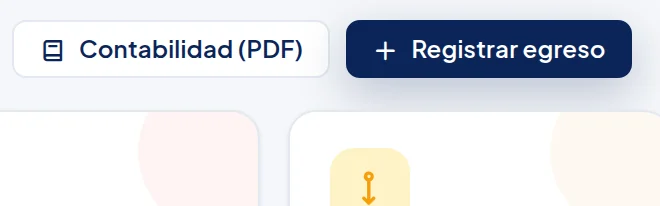
Toca Registrar egreso.
En el teléfono, en la app
Toca Anotar un gasto.
-
Completa los datos
Escribe la Descripción (a), elige la Categoría (b), escribe el Monto (CLP) sin puntos (c) y elige la Fecha (d).
Escribe Qué se pagó, toca la Categoría, y escribe el Monto sin puntos y Cuándo, como 2026-09-25.
En el computador Datos de ejemplo
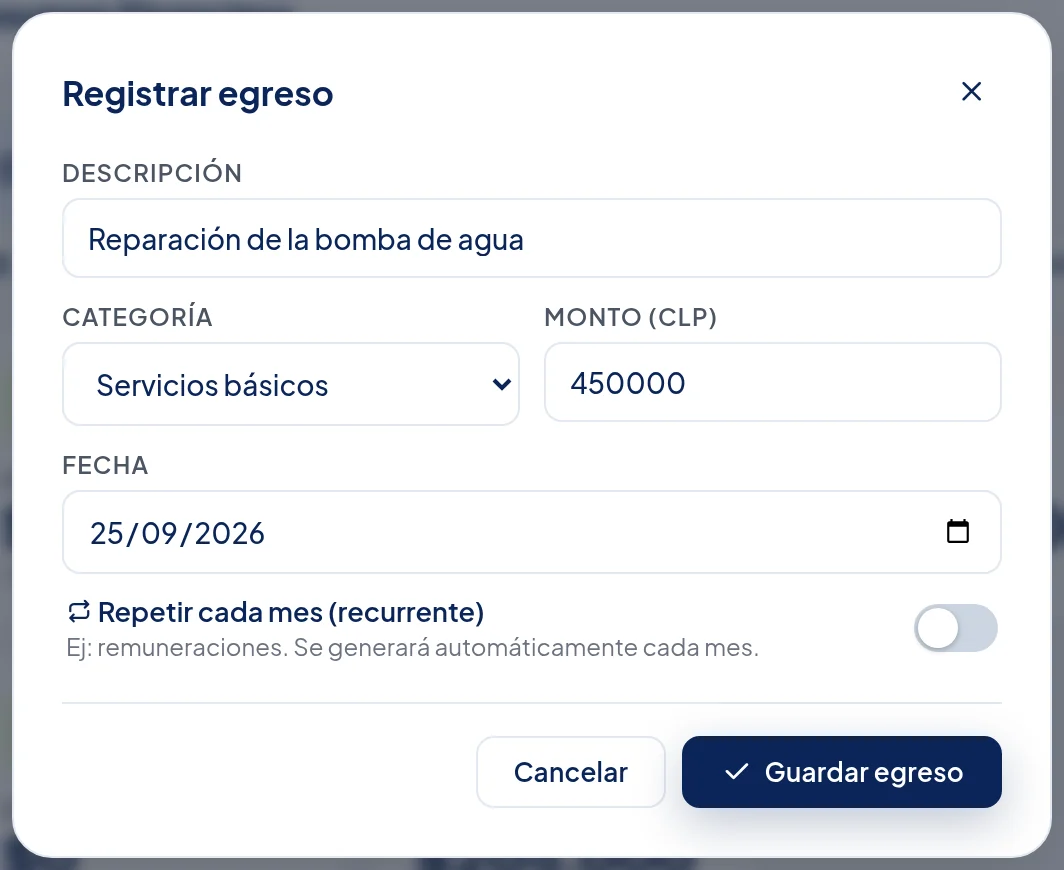
Qué se pagó.
La categoría.
Cuánto.
Qué día.
En el teléfono, en la app Datos de ejemplo
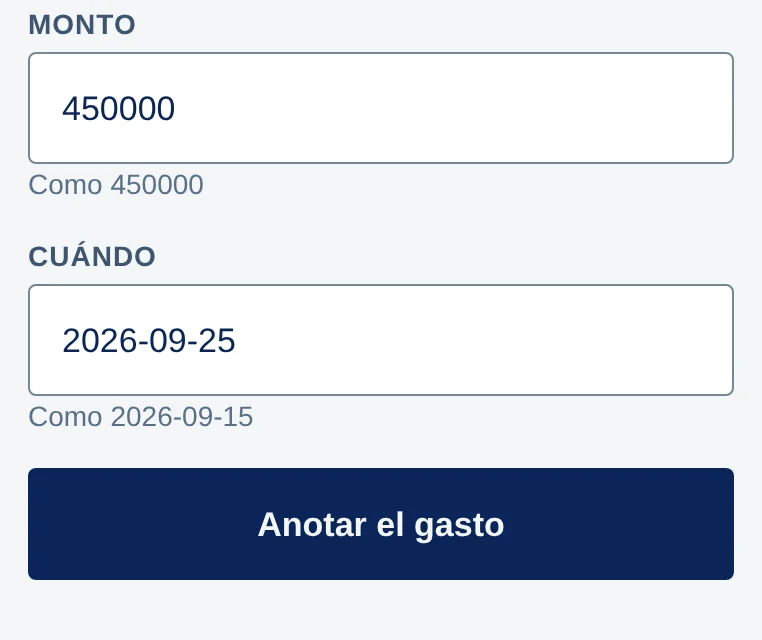
Cuánto, sin puntos.
Qué día.
-
Guarda
Toca Guardar egreso.
Toca Anotar el gasto.
En el computador Datos de ejemplo
Toca Guardar egreso.
En el teléfono, en la app Datos de ejemplo
Toca Anotar el gasto.
Tarea
Sacar la rendición de cuentas
-
Abre el resumen
En el menú de la izquierda, toca Resumen Financiero.
En el computador
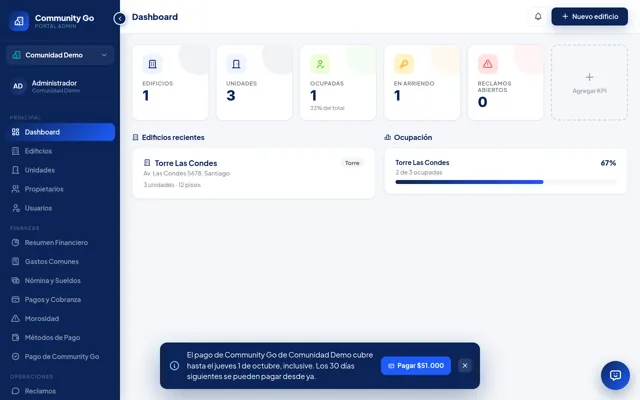
Está en el menú azul de la izquierda, en el grupo «Finanzas».
Toca Resumen Financiero.
-
Toca el documento que necesitas
Toca Rendición (PDF) para la asamblea. También están Estado resultados (PDF) y Contabilidad (PDF).
En el computador
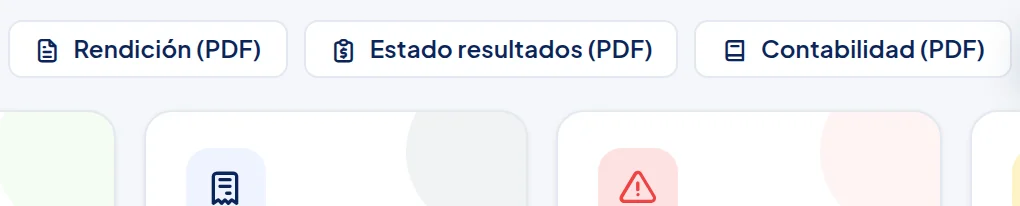
La rendición de cuentas.
El estado de resultados.
La contabilidad.
-
Imprímelo o guárdalo
Se abre una pestaña nueva con el documento y la ventana para imprimir. Elige tu impresora, o «Guardar como PDF» para guardarlo.
En el computador Datos de ejemplo
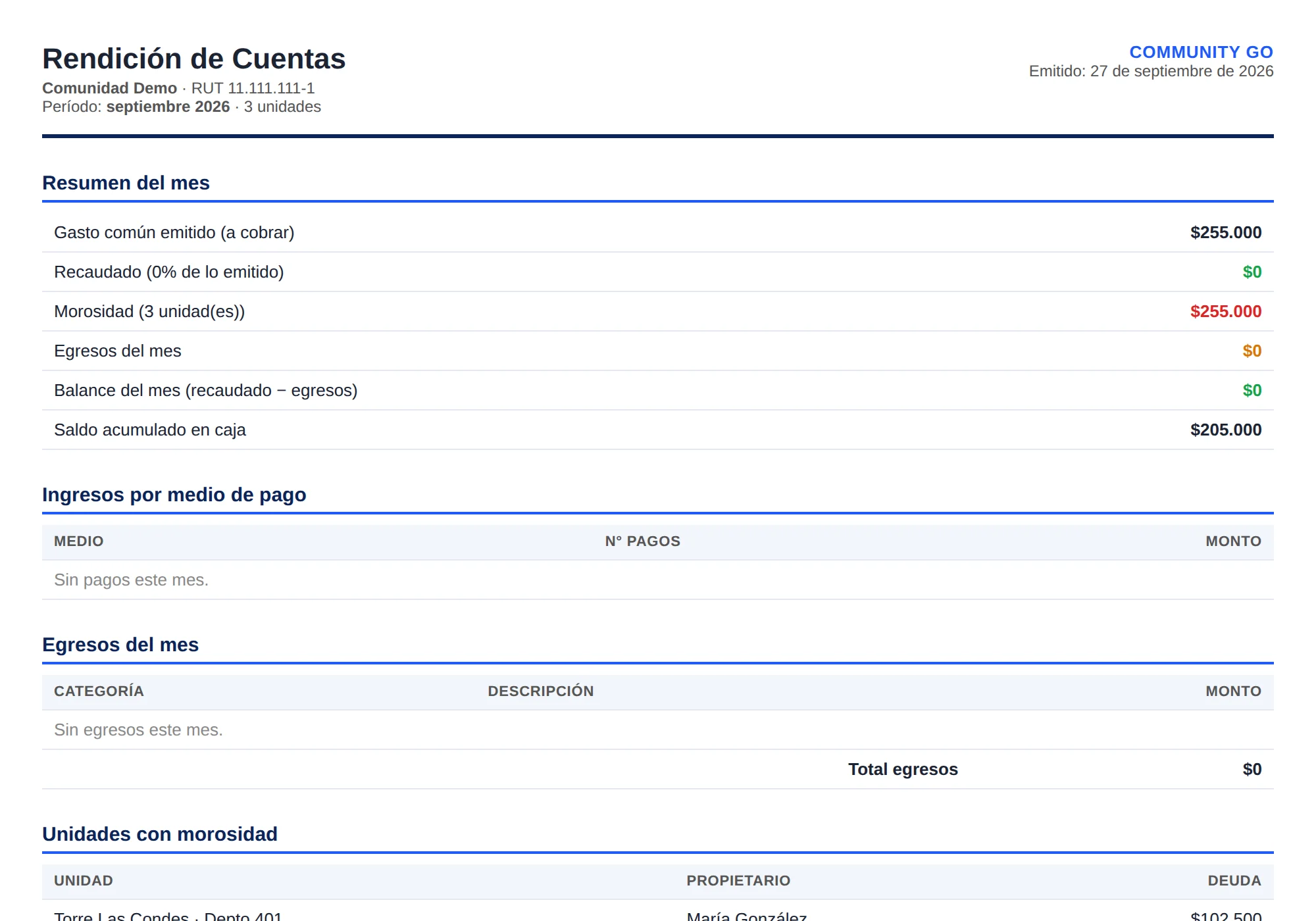
Así se ve la rendición. Tú verás las cifras de tu comunidad.
Tarea
Fijar el interés por atraso y el fondo de reserva
-
Abre la configuración
En Resumen Financiero, toca Configuración.
En el computador

Toca Configuración.
-
Escribe los porcentajes
Escribe el Interés por mora (% mensual) (a), el Fondo de reserva (% del gasto común) (b) y el Saldo inicial del fondo de reserva ($) (c).
Más abajo, en Presupuesto mensual por categoría, escribe cuánto esperan gastar en cada cosa.
En el computador
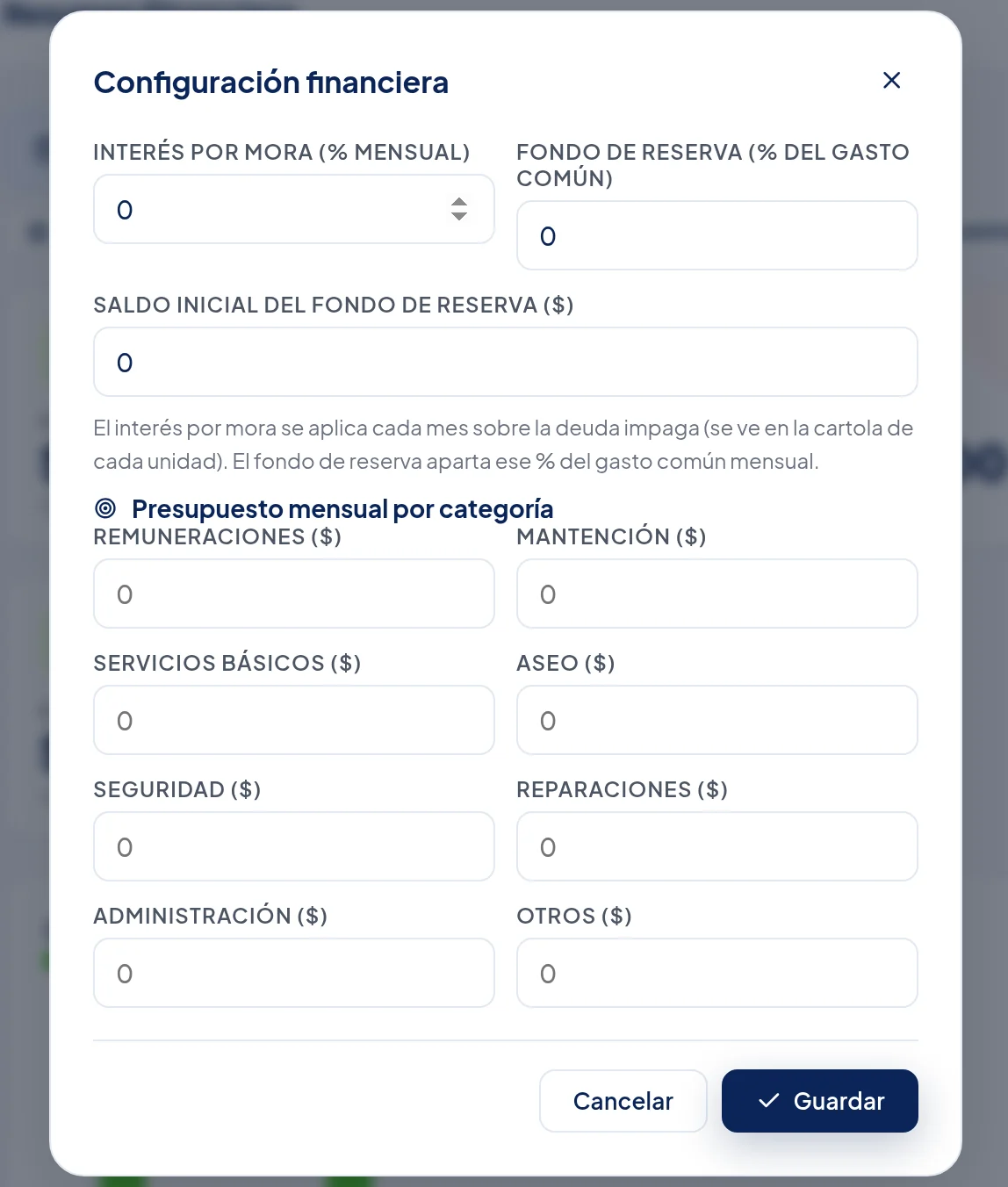
El interés por atraso, al mes.
La parte que va al fondo.
Lo que ya tenía el fondo.
-
Guarda
Abajo de la ventana, toca Guardar.
En el computador

Toca Guardar.
Tarea
Pagar los sueldos del personal
-
Agrega a cada trabajador, una sola vez
En Resumen Financiero, más abajo, toca Agregar personal. Completa sus datos, deja marcado Activo (genera remuneración mensual) y toca Guardar.
En el computador
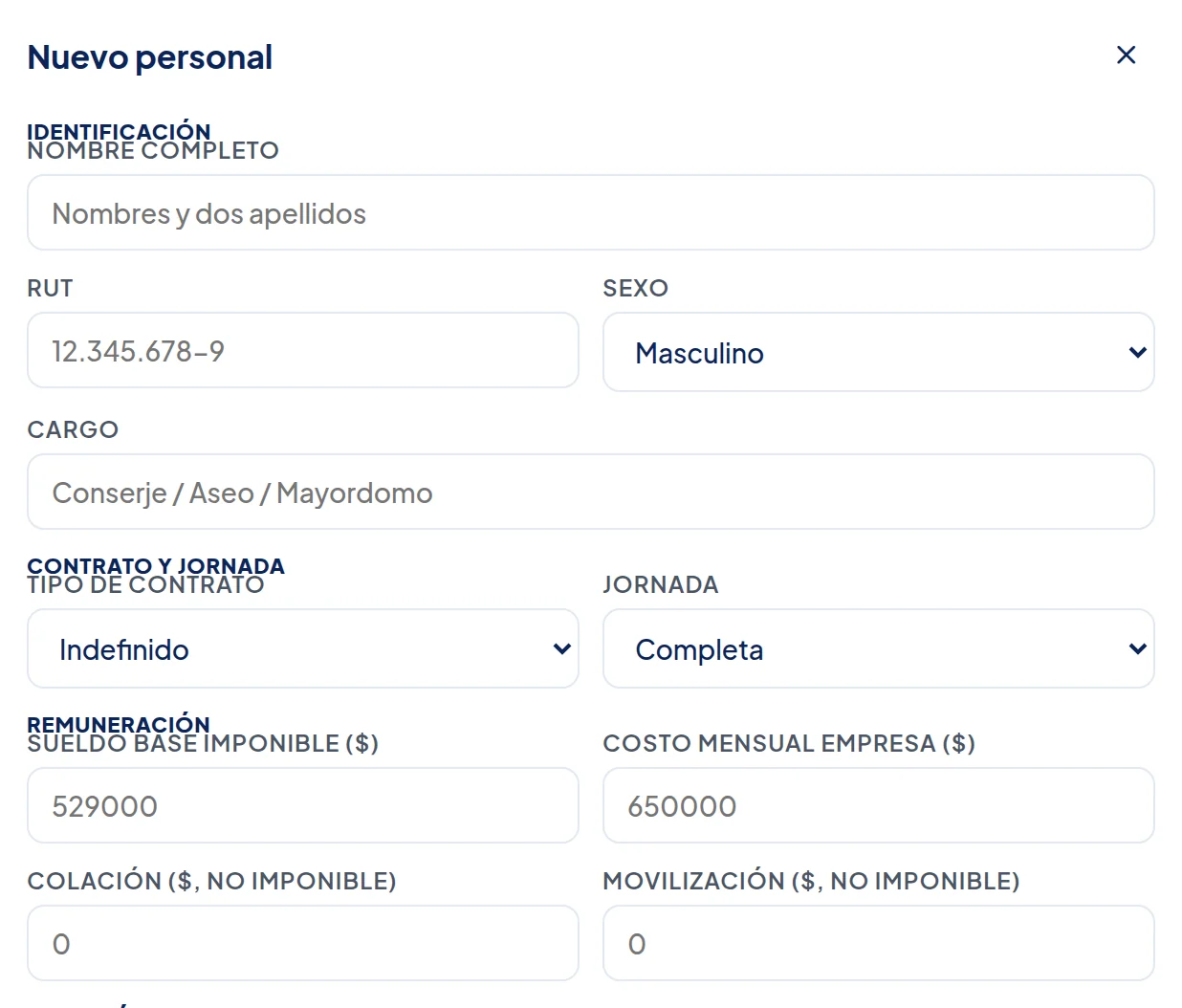
Arriba de la ventana van los datos del trabajador; más abajo, la AFP, la salud y el banco.
-
Confirma los valores del mes
En el menú, toca Nómina y Sueldos. Elige el mes en Período (a) y toca Parámetros (b).
Toca Traer UF y UTM del período y revisa que la UF y la UTM tengan un valor. Después marca Confirmo que los valores del período son correctos y toca Guardar.
Si falta un valor o uno no calza (la UF en 0, la UTM más baja que la UF, o un porcentaje escrito como 7 en vez de 0,07), no se guarda: aparece un aviso que dice cuál corregir. Corrígelo y vuelve a tocar «Guardar».
En el computador
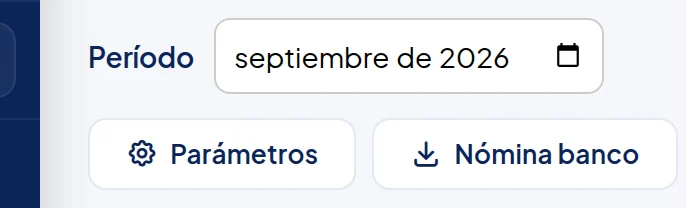
El mes.
Parámetros.
-
Emite las liquidaciones
En la fila de cada trabajador, toca Ver y después Emitir liquidación.
-
Baja los archivos para el banco y Previred
Toca Nómina banco y después Previred. Súbelos en tu banco y en Previred, como siempre.
En el computador
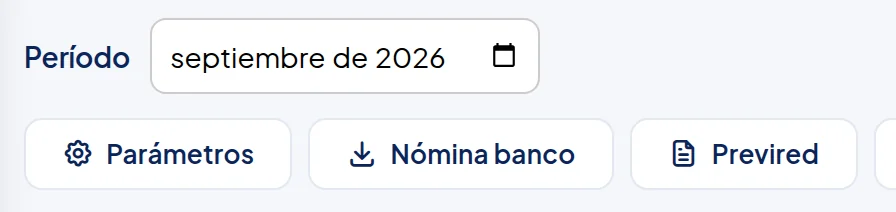
Nómina banco es el archivo para el banco; Previred, el de Previred.
-
Anota que pagaste
Cuando pagaste en el banco, toca Registrar pago y confirma.
En el computador

Registrar pago.
Tarea
Bajar una lista para Excel
-
Abre «Exportar»
Al final del menú de la izquierda, toca Exportar.
En el computador
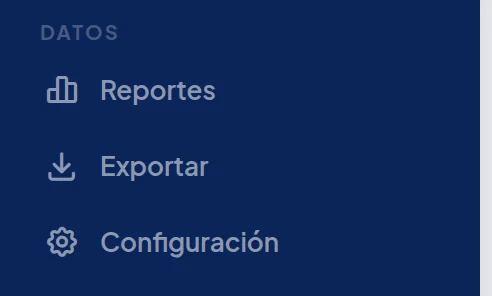
Toca Exportar.
-
Toca la lista que necesitas
En Solo una lista, toca Edificios, Unidades o Usuarios. Se descarga un archivo que se abre con Excel.
En el computador
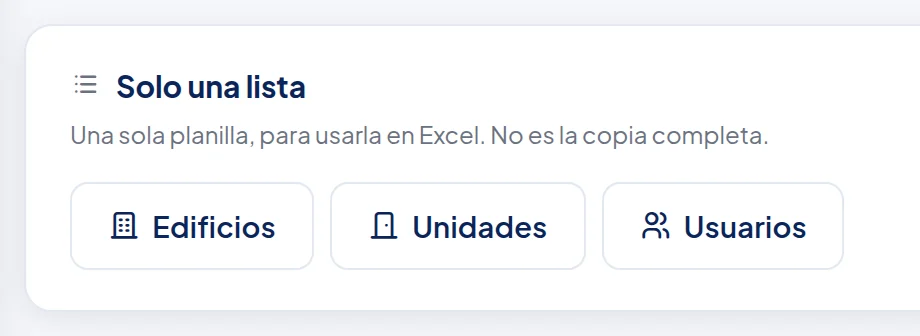
Los edificios.
Los departamentos.
Las personas.
Ayuda
¿Qué hago si…?
Revisa y reintentaToco un botón de PDF y no se abre nada
Lo que ves
Permite las ventanas emergentes para descargar la rendición.
Qué pasa
El navegador bloqueó la pestaña nueva donde se abre el documento.
Qué hacer
En la barra de direcciones aparece un aviso de ventana bloqueada. Tócalo, permite las ventanas de communitygo.cl y vuelve a tocar el botón.
Revisa y reintentaNo guarda el gasto
Lo que ves
Ingresa una descripción.
o también:
Ingresa un monto válido.
Qué pasa
Falta la descripción, o el monto no es un número.
Qué hacer
Escribe qué se pagó y el monto solo con números, sin puntos ni signo peso. En la app, el botón queda gris hasta que «Qué se pagó» tenga al menos 3 letras.
Revisa y reintentaUn sueldo aparece dos veces en la rendición
Qué pasa
Ese sueldo está como gasto que se repite cada mes y además se anotó a mano.
Qué hacer
Bórralo de los gastos anotados a mano. Los gastos que se repiten ya se anotan solos.
Revisa y reintentaNo deja emitir la liquidación
Lo que ves
Emitir (falta confirmar parámetros)
o también:
Los parámetros de septiembre de 2026 quedaron confirmados con un valor que no sirve: falta la UF: está vacía o en cero, y con eso las cotizaciones o el impuesto de cada liquidación salen en $0. Corrígelos y vuelve a confirmarlos antes de emitir o pagar.
Qué pasa
Falta confirmar los valores del mes, o se confirmaron con un valor que no sirve. El segundo mensaje dice cuál.
Qué hacer
Sigue el paso «Confirma los valores del mes»: corrige el valor, confirma y vuelve a intentar.
Revisa y reintentaNo guarda los valores del mes
Lo que ves
No se pueden confirmar los parámetros de septiembre de 2026: falta la UF: está vacía o en cero, y con eso las cotizaciones o el impuesto de cada liquidación salen en $0.
Qué pasa
Marcaste «Confirmo que los valores del período son correctos», pero uno de los valores falta o no calza. El mensaje dice cuál: la UF, la UTM, el sueldo mínimo, un tope o una tasa.
Qué hacer
Toca Traer UF y UTM del período o escribe el valor que falta. Las tasas van como fracción: un 7% se escribe 0,07. Después vuelve a tocar Guardar.