Manual de la administración
Poner en marcha la comunidad
Aquí aprendes a registrar tu comunidad en Community Go, a crear el comité, a cargar los datos de la comunidad y de cada edificio, y a activar las formas en que los vecinos pagan. Se hace una vez, en el computador. Si te registras como administración, tienes 30 días para crear el comité.
- Unos 30 minutos en total
- En el computador
«…» Las palabras entre comillas, como Inicio, son exactamente las que ves en la pantalla.
En cada foto, un marco azul con un número te muestra dónde mirar o tocar. El número es el mismo del paso.
Palabras que vas a verComité, plazo de 30 días, forma de cálculo, prorrateo y métodos de pago
- Comité
- Las personas que representan a los dueños. En Community Go, el comité es el «dueño» de la comunidad: puede agregar o quitar administradores y apagarle funciones a la administración.
- Plazo de 30 días
- Si registras la comunidad como administración, tienes 30 días para crear el comité. Si no, la comunidad y tu cuenta se eliminan.
- Forma de cálculo
- Cómo se reparte el gasto común entre los departamentos: por metros cuadrados, un monto fijo o por el coeficiente de copropiedad.
- Métodos de pago
- Las formas en que los vecinos pagan: por internet (Flow, Webpay Plus, Khipu) o por fuera (transferencia bancaria y efectivo).
¿Dónde lo vas a hacer?
Toca una opción. Las fotos cambian para mostrarte tu pantalla.
«En el teléfono» te muestra la app Community Go. Si en el teléfono entras a la página communitygo.cl, sin la app, elige «En el computador»: verás los mismos nombres, pero el menú se abre tocando las tres rayas de arriba.
Tarea
Crear el comité
-
Toca «Crear comité»
Mientras no exista el comité, abajo de la pantalla aparece una franja con los días que quedan. Toca Crear comité.
En el computador Datos de ejemplo
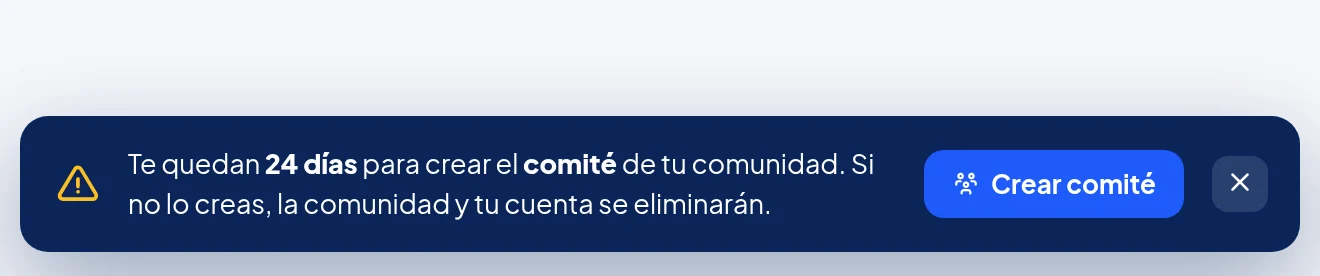
Toca Crear comité. Tú verás tus propios días.
También está en el menú «Configuración», en la tarjeta «Comité de la comunidad».
-
Escribe los datos del comité
Escribe el Nombre del comité / responsable (a), el Correo del comité y otra vez en Repite el correo (b), y el RUT de la comunidad y otra vez en Repite el RUT (c).
En el computador Datos de ejemplo
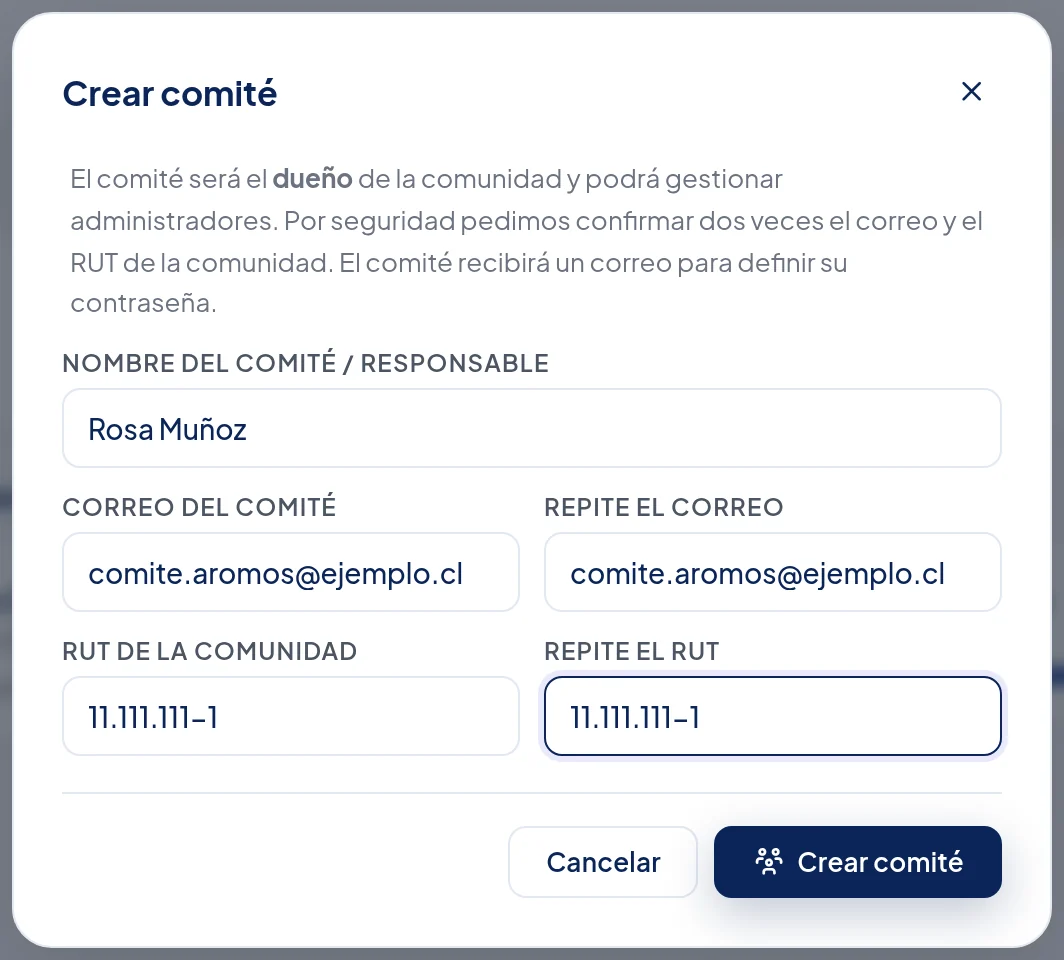
Quién representa al comité.
Su correo, dos veces igual.
El RUT de la comunidad, dos veces igual.
-
Crea el comité
Toca Crear comité.
En el computador Datos de ejemplo
Toca Crear comité.
Tarea
Registrar la comunidad en Community Go
-
Abre la página para registrarte
En la página para entrar de communitygo.cl, abajo, toca Contrátalo aquí. Está junto a ¿Tu comunidad aún no usa Community Go?.
-
Elige «Administración»
En ¿Cómo te registras?, toca Administración: dice Operas la comunidad.
La otra opción, Comité, es para quien representa a los dueños. Si la eliges, no hay plazo de 30 días.
En el computador
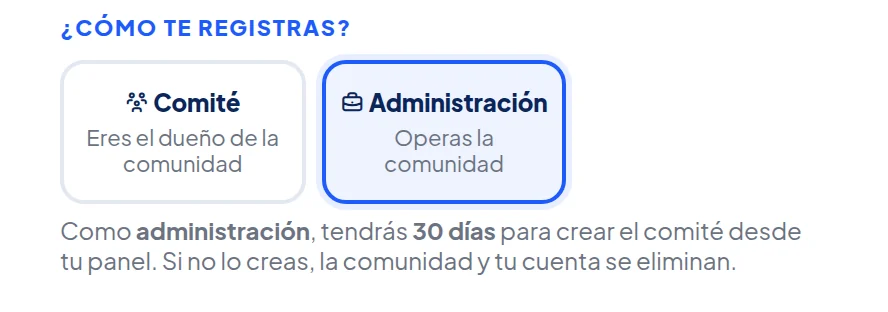
Toca Administración. Debajo aparece el aviso del plazo de 30 días.
-
Escribe los datos de la comunidad
Escribe el Nombre de la comunidad / condominio, elige la región y la comuna, y escribe la dirección y el número de unidades.
En el computador Datos de ejemplo
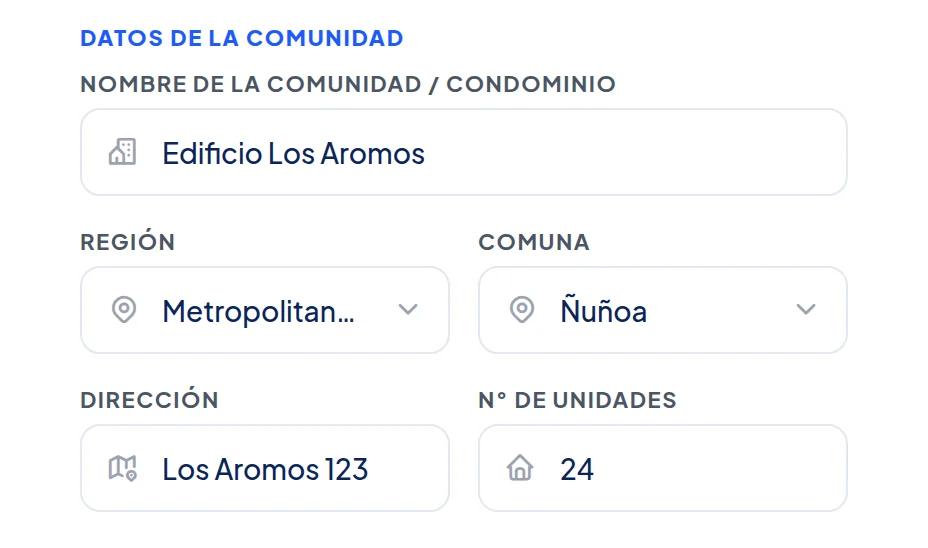
El nombre.
Cuántas unidades tiene.
Al escribir el número de unidades, debajo aparece Tu plan: cuánto sale Community Go cada 30 días para ese número de unidades. El precio se muestra neto, más el IVA (19%), y al final el total, que es lo que se paga.
En el computador Datos de ejemplo
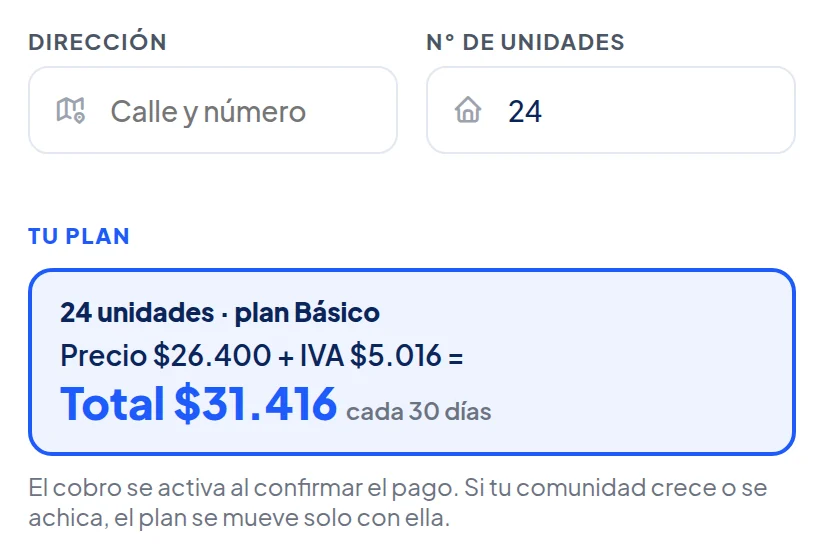
Precio + IVA = el total cada 30 días.
-
Escribe tus datos y crea la comunidad
Escribe tu nombre, tu correo (a), tu teléfono, tu RUT y una contraseña (b). Marca la casilla de los términos (c) y toca Crear mi comunidad (d).
En el computador Datos de ejemplo
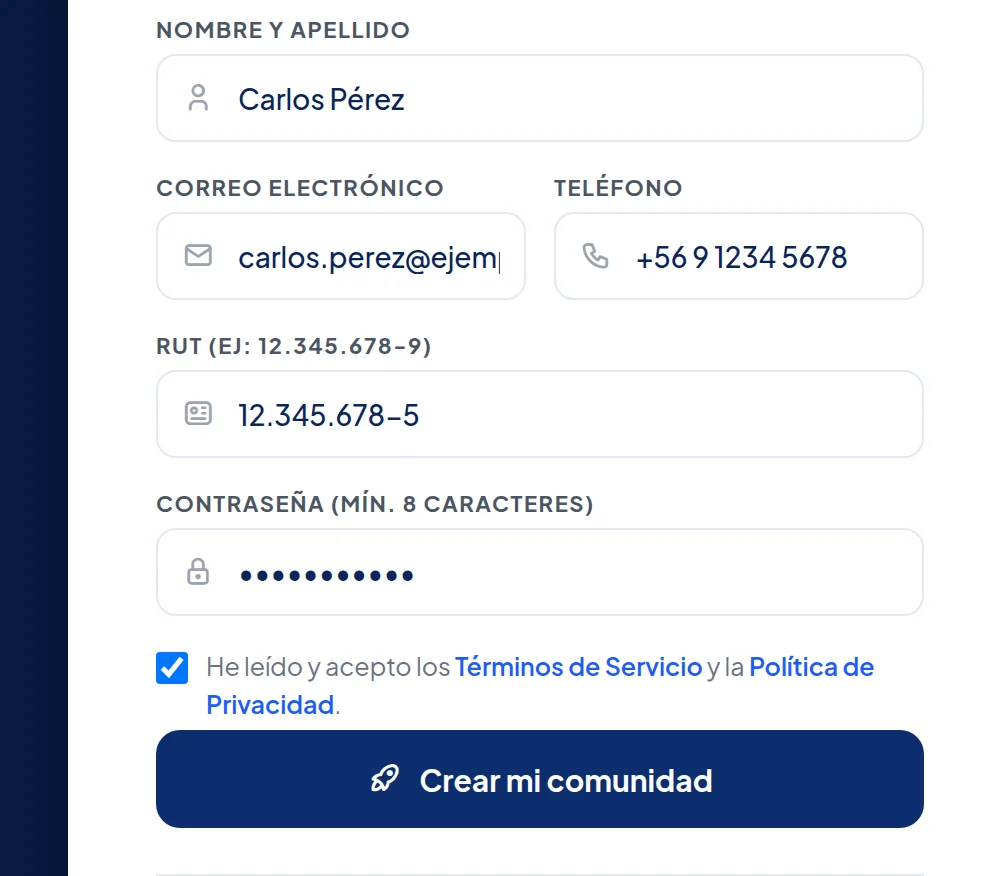
Tu correo.
Tu contraseña.
La casilla de los términos.
Toca Crear mi comunidad.
-
Escribe el código del correo
Te llega un correo con un código de 6 números. Escríbelo en la página Verifica tu correo y toca Verificar.
Si no llegó, mira en spam, espera un poco y toca Reenviar código.
En el computador
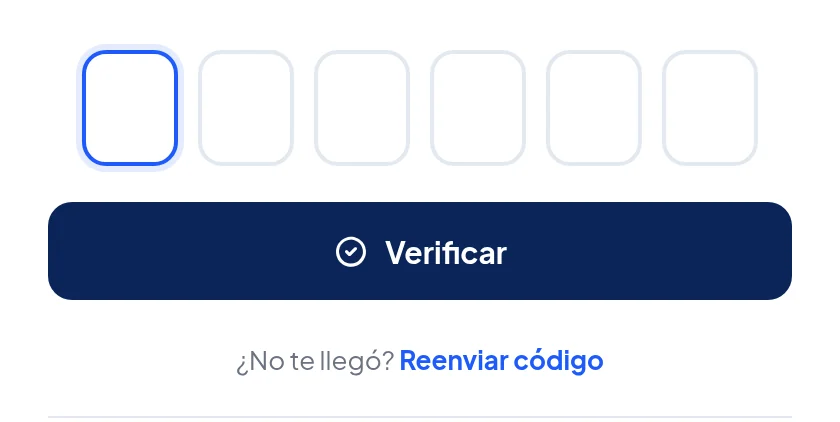
El código de 6 números.
Toca Verificar.
-
Haz el primer pago
Para empezar a usar Community Go falta el primer pago del sistema. La pantalla lo dice y ofrece el botón para pagar.
En el computador Datos de ejemplo
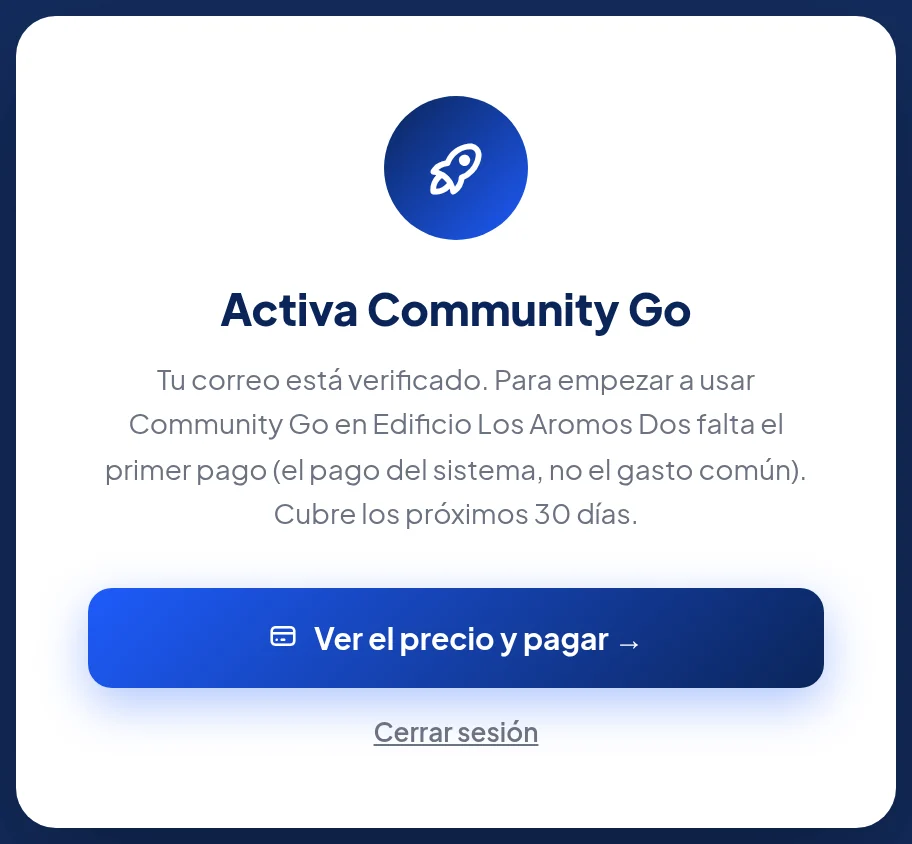
Toca Ver el precio y pagar → y sigue los pasos de «Pagar Community Go».
Mira Pagar Community Go.
Tarea
Corregir los datos de la comunidad
-
Abre «Configuración»
Al final del menú de la izquierda, toca Configuración.
En el computador
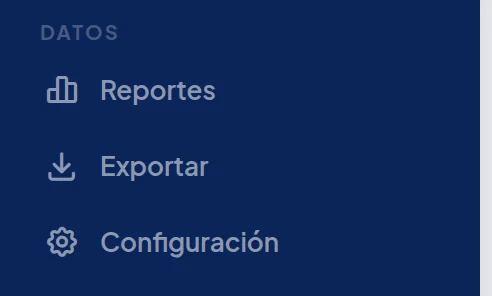
Toca Configuración.
-
Corrige y guarda
Corrige Nombre comunidad, Teléfono, Dirección o Email admin, y toca Guardar.
En el computador Datos de ejemplo
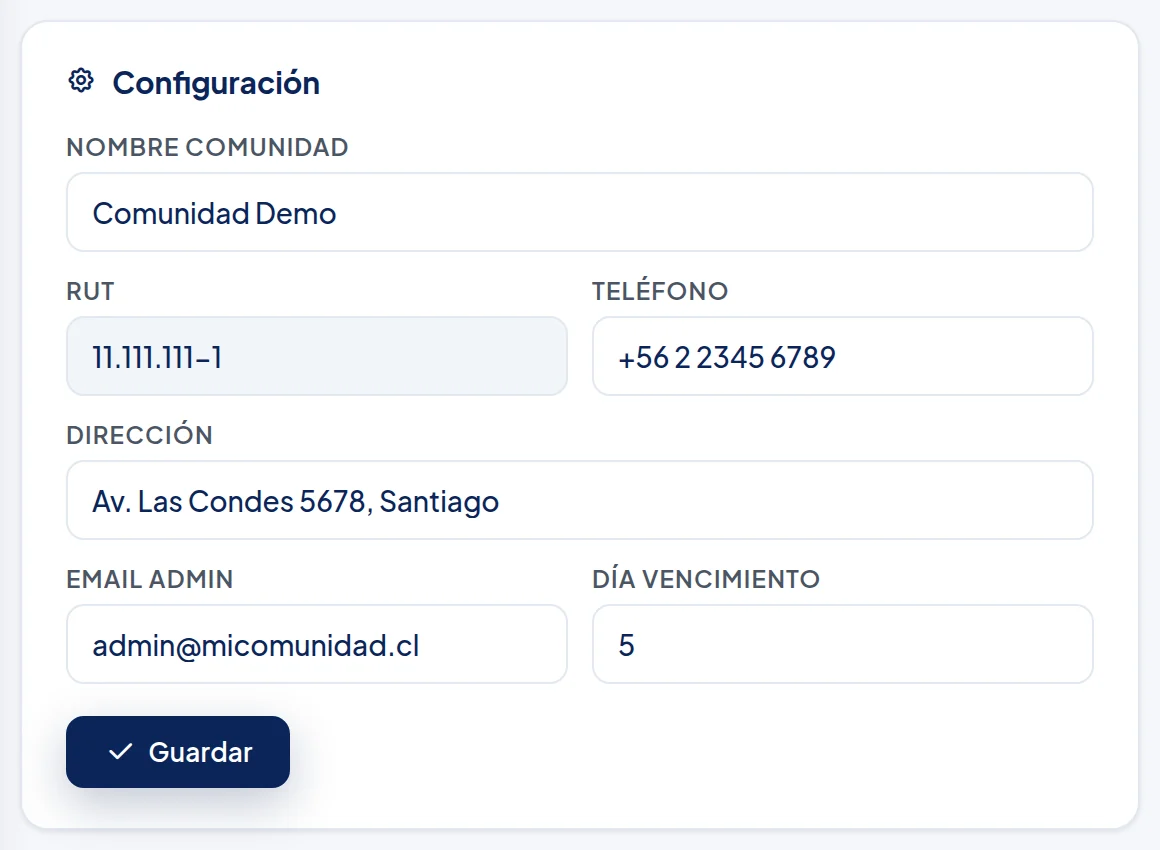
El nombre.
El RUT: en gris, no se puede cambiar aquí.
Toca Guardar.
Lo que ves en la pantalla
✓ Datos de la comunidad guardados.
Tarea
Crear un edificio y cómo se reparte el gasto común
-
Abre los edificios
En el menú de la izquierda, toca Edificios. Para uno nuevo, toca Nuevo edificio arriba a la derecha. Para cambiar uno, toca Editar en su tarjeta.
En el computador
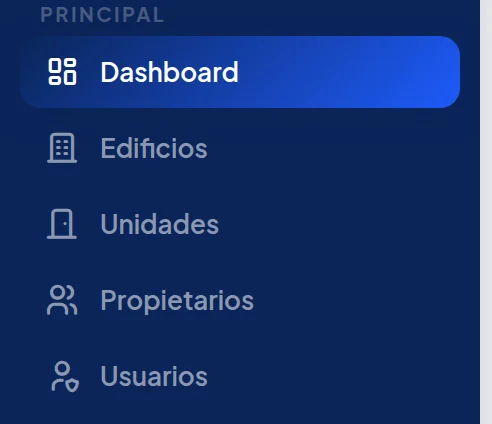
Toca Edificios.
En el computador Datos de ejemplo
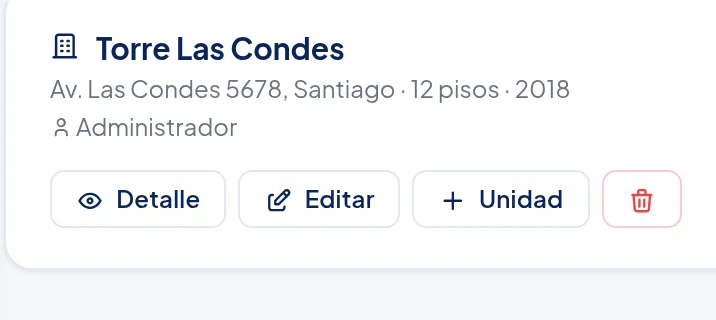
Editar cambia el edificio.
Unidad le agrega un departamento.
-
Escribe los datos del edificio
Escribe el Nombre * y, si los tienes, los Pisos y el Total unidades.
En el computador Datos de ejemplo
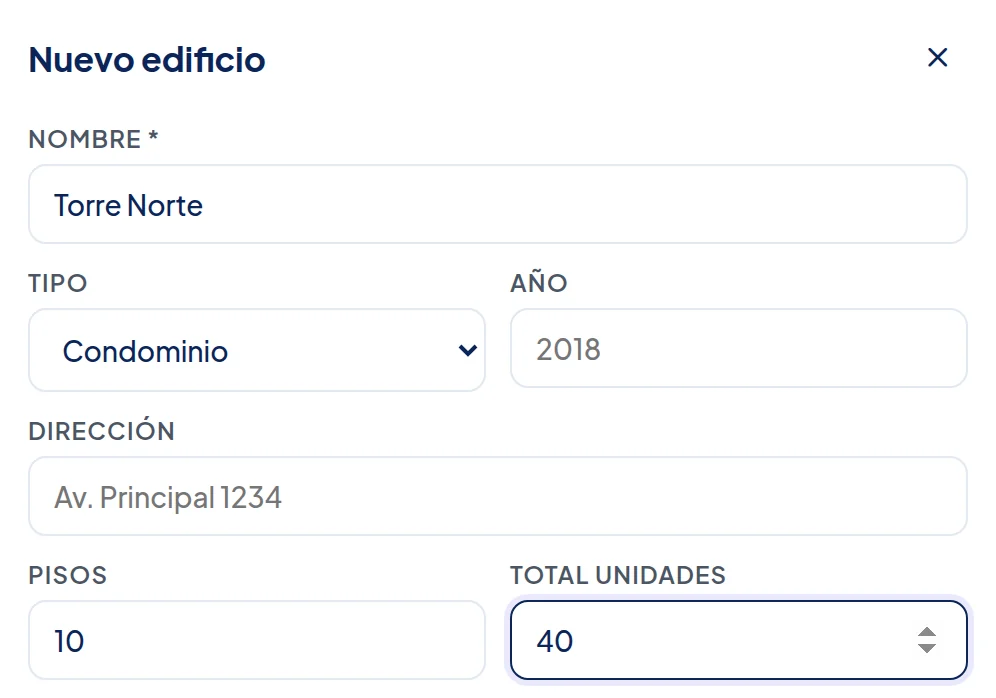
El nombre del edificio.
-
Elige cómo se reparte el gasto común
En Gasto común, en Modo de cálculo, elige una forma (a) y escribe el monto que pide (b):
Por m² + monto base: un monto igual para todos más un valor por metro cuadrado. Monto fijo por unidad: todos pagan lo mismo. Prorratear gasto total por m²: el gasto del mes se reparte según los metros de cada uno. Prorratear por coeficiente de copropiedad: según el porcentaje de cada departamento.
En el computador Datos de ejemplo
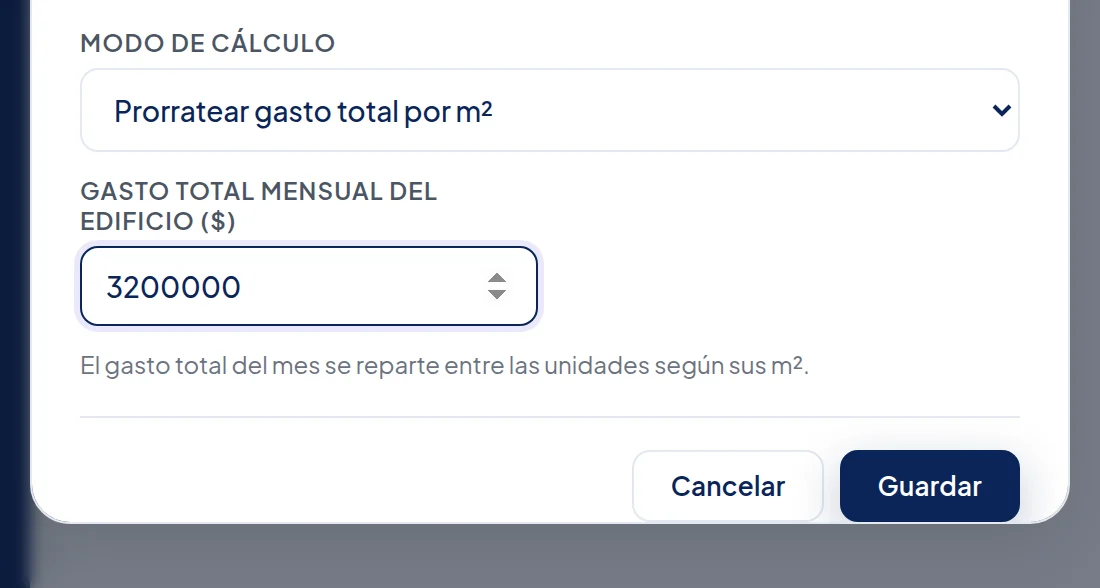
La forma de repartir.
El monto que pide esa forma.
-
Guarda
Abajo de la ventana, toca Guardar.
Después agrega sus departamentos: mira Agregar o corregir un departamento.
En el computador

Toca Guardar.
Tarea
Activar las formas de pago de los vecinos
-
Abre «Métodos de Pago»
En el menú de la izquierda, en Finanzas, toca Métodos de Pago.
Hay cinco: Flow, Webpay Plus, Khipu, Transferencia Bancaria y Pago en efectivo. Cada uno tiene su interruptor a la derecha.
-
Enciende el método y completa sus datos
Toca el interruptor del método. Si ya está encendido, toca Editar.
Para la transferencia, completa Banco, Tipo de cuenta, N° de cuenta, RUT titular, Nombre titular y Email para confirmaciones.
En el computador Datos de ejemplo
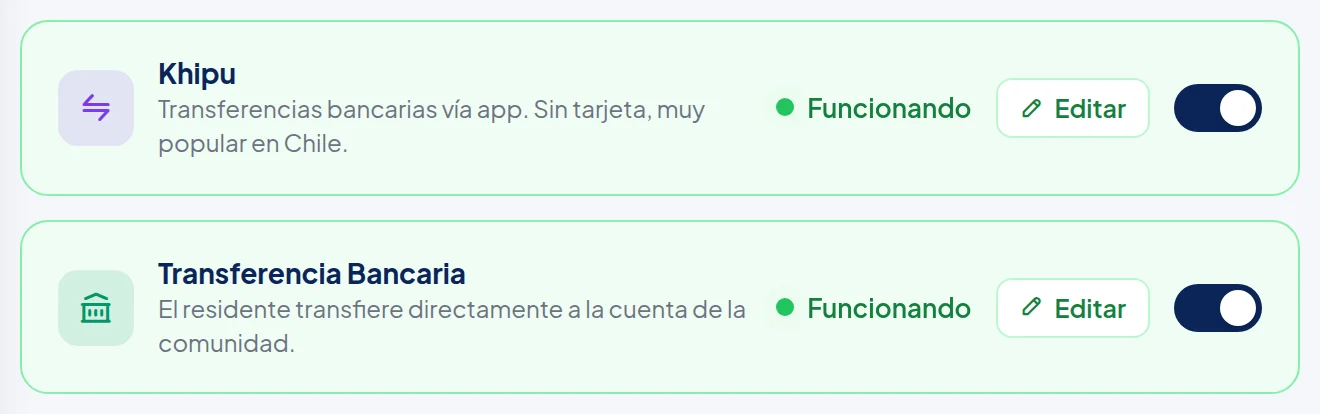
Editar abre los datos.
En el computador Datos de ejemplo
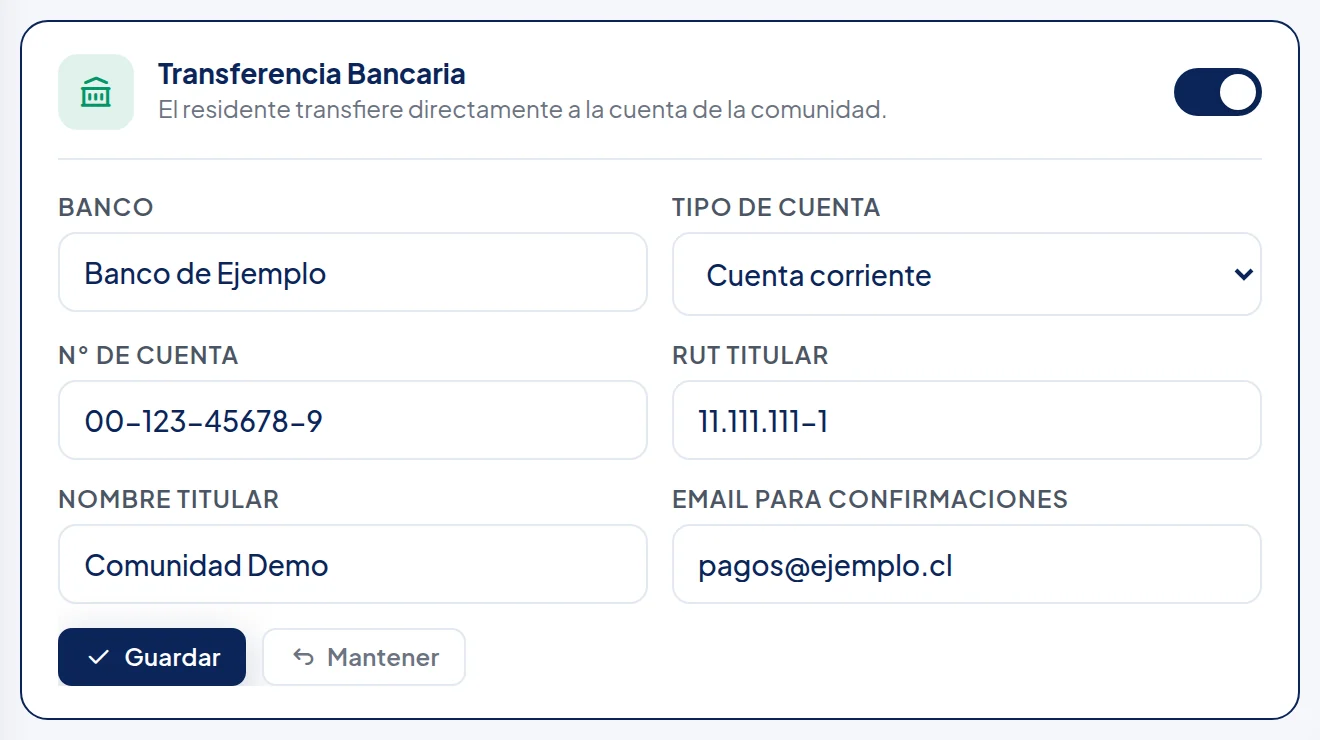
El RUT titular: tiene que ser el RUT de la comunidad.
-
Guarda
Abajo de los datos, toca Guardar (a). Si todo está bien, la tarjeta se pone verde y dice Funcionando.
Si te arrepientes, Mantener (b) cierra sin cambiar nada.
En el computador

Toca Guardar.
Mantener sale sin cambiar nada.
Ayuda
¿Qué hago si…?
Revisa y reintentaDice que el correo del comité ya tiene cuenta
Lo que ves
Ese correo ya tiene una cuenta en Community Go. El comité debe usar un correo propio y exclusivo.
Qué pasa
El comité necesita un correo que nunca se haya usado en Community Go.
Qué hacer
Usa otro correo, por ejemplo uno creado solo para el comité.
Revisa y reintentaDice que los correos o los RUT no coinciden
Lo que ves
Los dos correos no coinciden.
o también:
Los dos RUT no coinciden.
Qué pasa
Se pide escribir dos veces el correo y el RUT para evitar errores, y no son iguales.
Qué hacer
Escríbelos otra vez con cuidado, letra por letra.
Revisa y reintentaNo guarda la cuenta de transferencia
Lo que ves
El RUT del titular de la cuenta no coincide con el RUT registrado de la comunidad. Por seguridad no se puede guardar.
o también:
El RUT del titular de la cuenta no es válido. Revisa los números y el dígito verificador (el que va después del guion).
o también:
Aún no hay un RUT de comunidad registrado. Crea el comité (que registra el RUT de la comunidad) antes de configurar transferencia.
Qué pasa
La tarjeta parpadea en rojo y, debajo de los datos, dice por qué no se guardó. Lo más común es que el «RUT titular» no sea el de la comunidad, que tenga un número mal escrito, o que la comunidad todavía no tenga RUT porque falta crear el comité.
Qué hacer
Corrige lo que dice el mensaje y vuelve a tocar «Guardar». El RUT titular tiene que ser el de la comunidad. Si no hay comité, créalo primero: con él se registra el RUT de la comunidad.
Habla con el comitéDice que el comité desactivó la función
Lo que ves
El comité de … desactivó «Crear y editar edificios» para la administración, así que este cambio no se puede guardar.
Qué pasa
El comité apagó ese permiso para la administración. Community Go lo revisa antes de abrir la ventana de un edificio, de una unidad o de un propietario, y en vez del formulario muestra este aviso. El mensaje nombra cuál permiso.
Qué hacer
Pídele al comité que lo vuelva a habilitar. Lo hace en «Configuración», en «Permisos de la administración». Mientras tanto, ese botón no sirve.