Manual del comité
Entrar a Community Go
Cómo entrar como comité en el computador y en la app, qué hacer si olvidaste la contraseña, cómo instalar la app y cómo salir. Entrar no cambia nada: puedes mirar con calma.
- En el computador
- Y en la app del teléfono
«…» Las palabras entre comillas, como Ingresar, son exactamente las que ves en la pantalla.
En cada foto, un marco azul con un número te muestra dónde mirar o tocar. El número es el mismo del paso.
Palabras que vas a verComité, «Ingresar como», contraseña
- Comité
- La cuenta dueña de la comunidad. Para entrar, en la página se elige dentro de «Administración».
- «Ingresar como»
- Los botones de la entrada que dicen con qué cuenta entras. El comité entra por «Administración».
- Contraseña
- La clave que elegiste. Tiene 8 caracteres o más. Community Go nunca te la pide por correo ni por teléfono.
¿Dónde lo vas a hacer?
Toca una opción. Las fotos cambian para mostrarte tu pantalla.
«En el teléfono» te muestra la app Community Go. Si en el teléfono usas communitygo.cl sin la app, elige «En el computador»: los nombres son los mismos.
Tarea
Entrar como comité
-
Escribe tu correo y tu contraseña
Entra a communitygo.cl y toca Entrar. Escribe tu Correo electrónico y tu Contraseña.
Abre la app Community Go. Escribe tu Correo y tu Contraseña.
En el computador Datos de ejemplo
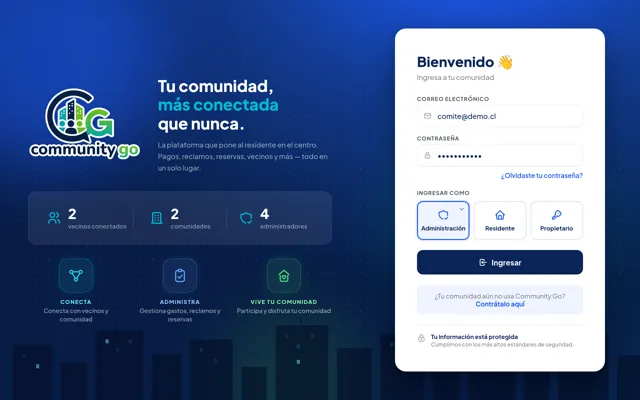
Está en la parte blanca de la derecha.
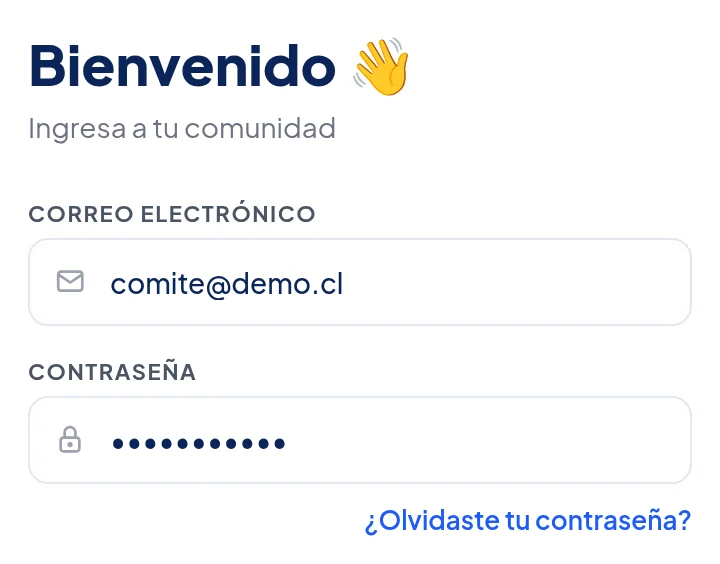
Tu correo.
Tu contraseña.
En el teléfono, en la app Datos de ejemplo
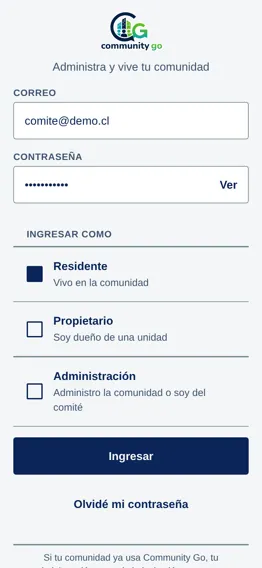
Está arriba, bajo el logo.
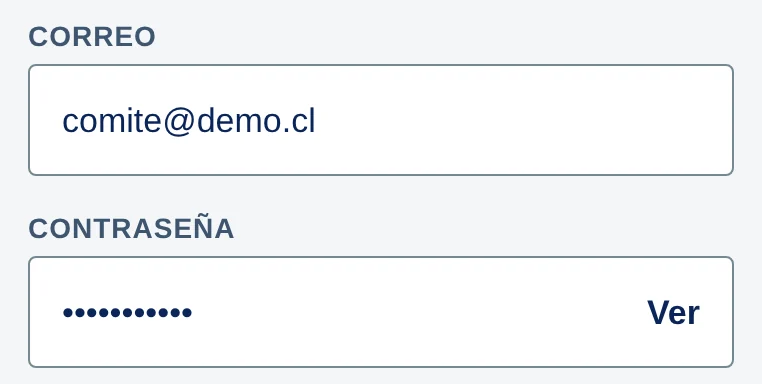
Tu correo.
Tu contraseña. Ver la muestra, para revisar que esté bien.
-
Elige «Administración» y después «Comité»
Debajo de Ingresar como, toca Administración. Se abren dos opciones: toca Comité, la que dice Dueño de la comunidad.
Debajo de Ingresar como, toca Administración, la que dice Administro la comunidad o soy del comité.
En el computador
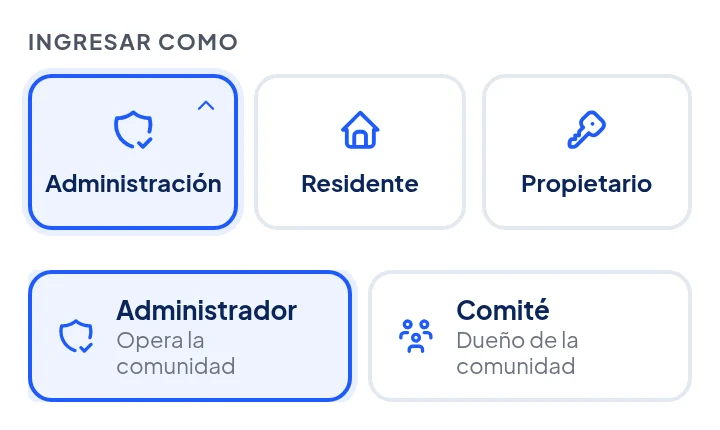
Toca Administración.
Toca Comité.
En el teléfono, en la app
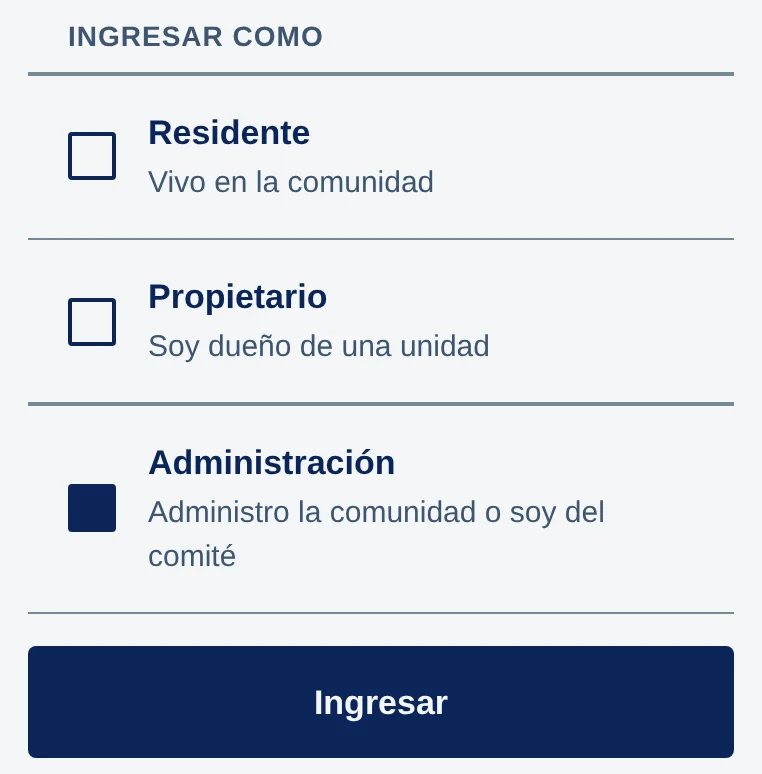
Toca Administración. En la app no hay una opción que diga Comité: es esta.
Después, Ingresar.
En la página, el botón pasa a decir Comité.
La página parte en Residente. La próxima vez que entres desde ese mismo computador ya viene con Comité elegido: revisa que diga eso y toca Ingresar.
-
Toca «Ingresar»
Toca el botón azul Ingresar.
En el computador
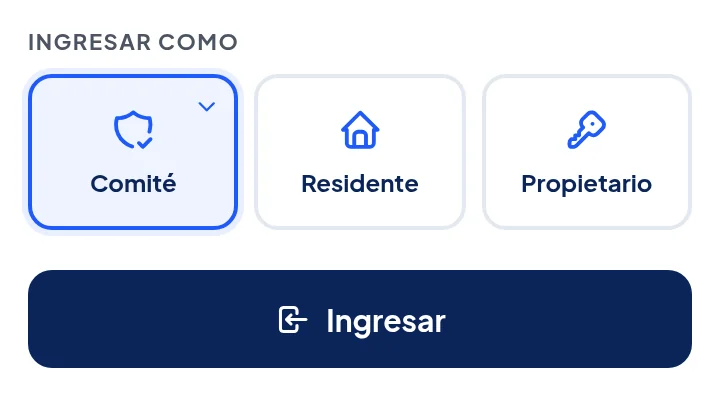
Dice Comité.
Toca Ingresar.
En el teléfono, en la app
Toca Ingresar.
-
Mira que dice «Comité»
Adentro, toca tu nombre arriba a la izquierda: bajo tu correo dice Comité.
Adentro, toca Cuenta abajo a la derecha: bajo tu nombre dice Comité.
En el computador Datos de ejemplo
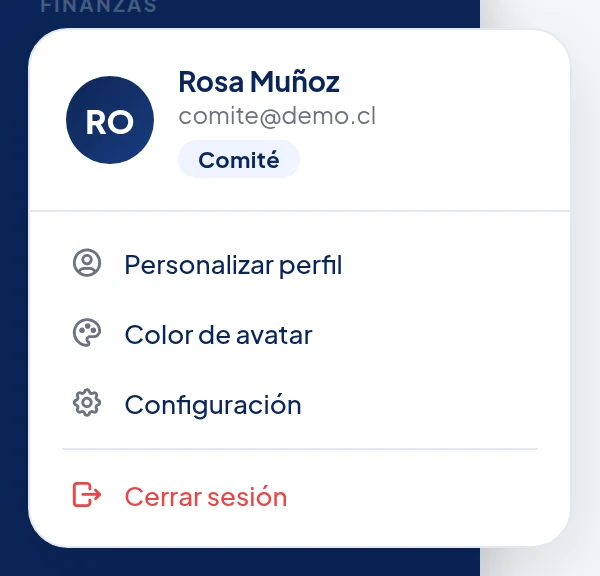
Dice Comité.
En el teléfono, en la app Datos de ejemplo
Dice Comité.
Ves lo mismo que la administración, más lo que es solo del comité. El trabajo de cada día (cobrar, avisos, reclamos) está en el manual de la administración.
Tarea
Olvidé mi contraseña
-
Pide el enlace
En la entrada, toca ¿Olvidaste tu contraseña?. Escribe tu correo y toca Enviar link de recuperación.
En la entrada de la app, toca Olvidé mi contraseña. Escribe Tu correo y toca Enviarme el enlace.
En el computador Datos de ejemplo
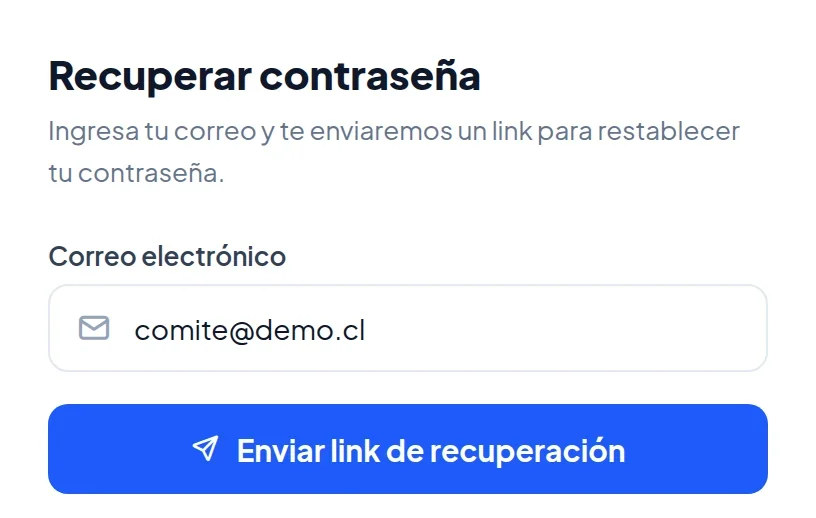
Tu correo.
Toca Enviar link de recuperación.
En el teléfono, en la app
Toca Olvidé mi contraseña.
En el teléfono, en la app Datos de ejemplo
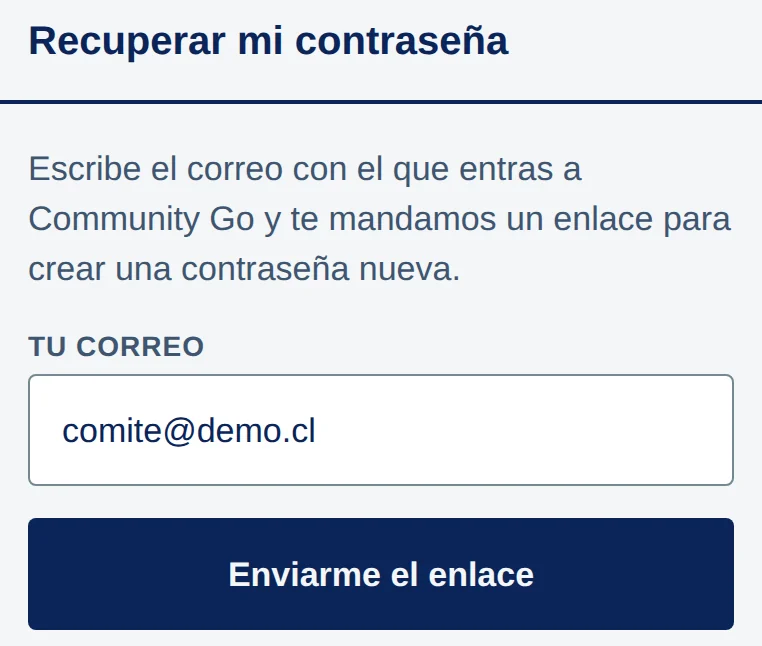
Escribe tu correo.
Toca Enviarme el enlace.
Aparece este mensaje:
Lo que ves en el computador
Si ese correo está registrado, recibirás un link en breve.
En la app dice que te va a llegar un enlace, y que revises también la carpeta de spam.
-
Abre el correo y toca el botón
Abre el correo Restablecer tu contraseña — Community Go y toca Restablecer contraseña →.
-
Escribe la contraseña nueva dos veces
Escribe la contraseña nueva en Nueva contraseña y otra vez en Confirmar contraseña. Toca Cambiar contraseña.
Esto pasa en una página de communitygo.cl, también si pediste el enlace desde la app.
En el computador
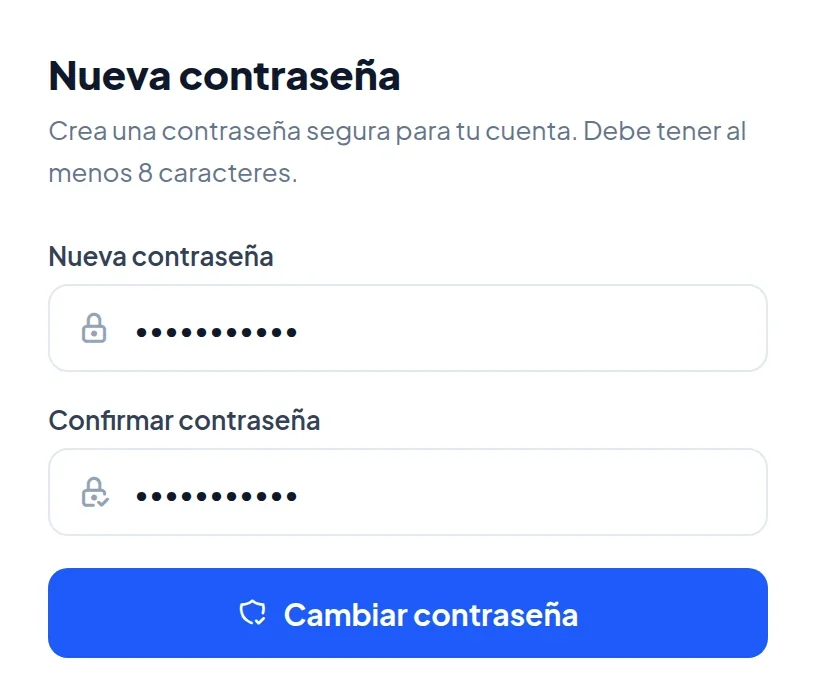
La contraseña nueva.
La misma, otra vez.
Toca Cambiar contraseña.
En el teléfono, en communitygo.cl
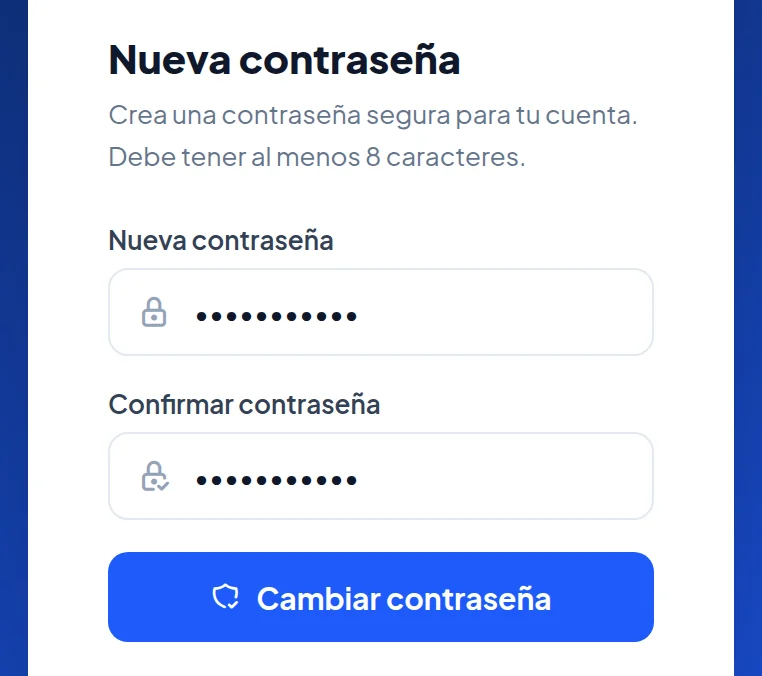
La contraseña nueva.
La misma, otra vez.
Toca Cambiar contraseña.
Aparece ¡Contraseña actualizada!. Toca Ir al inicio de sesión y entra con la contraseña nueva.
Tarea
Instalar la app en el teléfono
-
Pide el enlace de la app
La app se instala desde un enlace. Pídelo escribiendo a contacto@communitygo.cl.
-
Instálala
Abre el enlace en el teléfono y toca instalar.
Si el teléfono pregunta si permites instalar desde esa fuente, acepta. Ese mensaje es del teléfono, no de Community Go.
-
Ábrela y entra
Busca el ícono Community Go en tu teléfono y tócalo. Entra eligiendo «Administración»: mira Entrar como comité.
Hay cosas del comité que la app no hace: invitar o quitar administradores, elegir sus permisos y pagar Community Go. Esas se hacen en communitygo.cl, en un computador o en el navegador del teléfono. Para pagar, la app tiene un botón que abre esa página.
Tarea
Cerrar sesión
-
Toca «Cerrar sesión»
Al final del menú azul de la izquierda, toca Cerrar sesión.
Toca Cuenta, baja hasta el final y toca Cerrar sesión.
En el computador
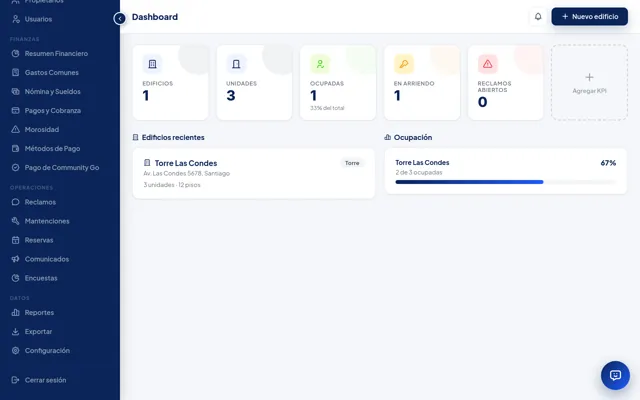
Está al final del menú azul. Si no lo ves, baja por el menú.
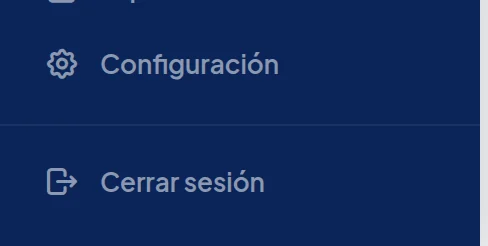
Toca Cerrar sesión.
En el teléfono, en la app
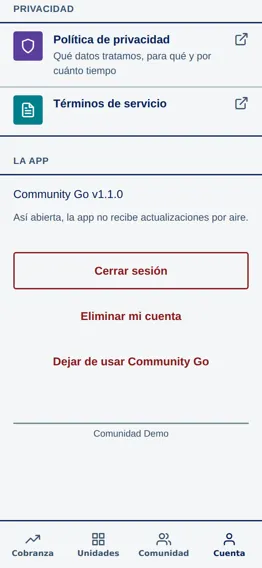
Está al final de la pestaña Cuenta.
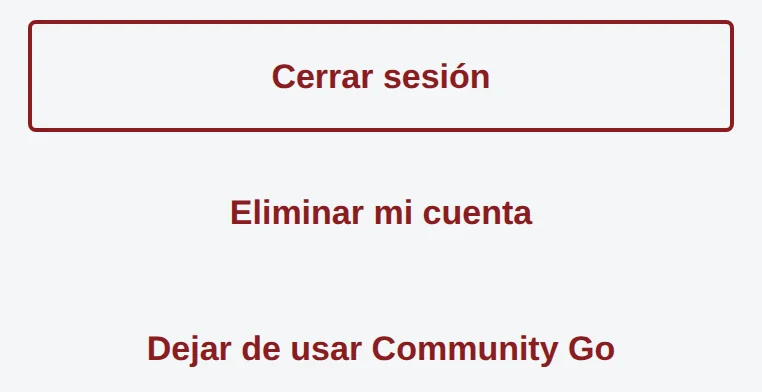
Toca Cerrar sesión.
No toques Eliminar mi cuenta: es otra cosa y no se puede deshacer.
No pide confirmar. Vuelves a la pantalla de entrada.
En communitygo.cl desde el teléfono: toca las tres rayas de arriba a la izquierda y, al final del menú, Cerrar sesión.
Ayuda
¿Qué hago si…?
Revisa y reintentaDice «Esta cuenta es de tipo "Comité"»
Lo que ves
Esta cuenta es de tipo "Comité". Selecciona ese rol para ingresar.
Qué pasa
Elegiste «Residente» o «Propietario» en la entrada de la página. En un computador donde nunca entraste como comité, la página parte en «Residente».
Qué hacer
Toca Administración, después Comité, y otra vez Ingresar.
Revisa y reintentaDice «Correo o contraseña incorrectos»
Lo que ves
Correo o contraseña incorrectos
Qué pasa
Hay una letra distinta en el correo o en la contraseña. Las mayúsculas cuentan.
Qué hacer
Escríbelos de nuevo con calma. En la app, toca «Ver» para mirar la contraseña. Si no te acuerdas, pide una nueva.
EsperaDice que hubo demasiados intentos
Lo que ves
Demasiados intentos. Espera (un número) segundos e intenta de nuevo.
Qué pasa
Después de varios intentos seguidos, Community Go hace esperar un rato, para proteger tu cuenta. La pantalla dice cuántos segundos.
Qué hacer
Espera ese tiempo sin tocar nada y vuelve a intentar con calma.
Pide que te la devuelvanDice «Cuenta desactivada»
Lo que ves
Cuenta desactivada. Contacta al administrador.
Qué pasa
Tu cuenta de comité quedó inactiva. Eso solo lo puede hacer otra cuenta de comité de tu comunidad: la administración no puede, y nadie puede quitarse la entrada a sí mismo.
Qué hacer
Pídele a la otra persona del comité que te devuelva la entrada: en Usuarios, en tu fila, toca la persona con un visto. Si no sabes quién fue, escribe a contacto@communitygo.cl desde tu correo de comité.
Escribe a Community GoNo me llega el correo para cambiar la contraseña
Qué pasa
Puede demorar unos minutos o caer en «spam».
Qué hacer
Mira en «spam» o «correo no deseado». Si no llega, escribe a contacto@communitygo.cl: la administración no puede cambiar la contraseña del comité.
Puedes reintentarAl cambiar la contraseña dice que el enlace expiró o ya fue usado
Lo que ves
El link expiró. Solicita uno nuevo.
o también:
El link es inválido o ya fue usado
Qué pasa
Pasaron más de 30 minutos desde el correo, o ya usaste ese enlace.
Qué hacer
Pide un enlace nuevo y úsalo al tiro.