Manual del propietario
Tu cuenta y tu teléfono
Aquí aprendes a cambiar tus datos y tu contraseña, a recibir los avisos de tu comunidad en el teléfono y a agrandar la letra. Nada cambia hasta que tocas el botón para guardar.
- Unos 3 minutos por tarea
- En el computador o en la app del teléfono
«…» Las palabras entre comillas, como Inicio, son exactamente las que ves en la pantalla.
En cada foto, un marco azul con un número te muestra dónde mirar o tocar. El número es el mismo del paso.
Palabras que vas a verDatos, contraseña, avisos y ajustes del teléfono
- Tus datos
- Tu nombre, tu correo y tu RUT, como te ve la administración.
- Contraseña o clave
- La palabra secreta con la que entras. Tiene que tener al menos 8 letras o números.
- Avisos o notificaciones
- Mensajes que aparecen en el teléfono aunque no tengas la app abierta: un corte de agua, una respuesta a tu reclamo, un pago recibido.
- Ajustes del teléfono
- La aplicación del teléfono (con el dibujo de una tuerca o engranaje) donde se cambian la letra, el sonido y los permisos.
¿Dónde lo vas a hacer?
Toca una opción. Las fotos cambian para mostrarte tu pantalla.
«En el teléfono» te muestra la app Community Go. Si en el teléfono entras a la página communitygo.cl, sin la app, elige «En el computador»: verás los mismos nombres, pero el menú se abre tocando las tres rayas de arriba.
Tarea
Cambiar mis datos
-
Abre tus datos
En el menú de la izquierda, baja casi hasta el final y toca Mis Datos.
También puedes tocar tu nombre, arriba del menú, y después Mis datos.
Abajo, toca Cuenta. Después toca Editar mis datos y mi contraseña.
En el computador
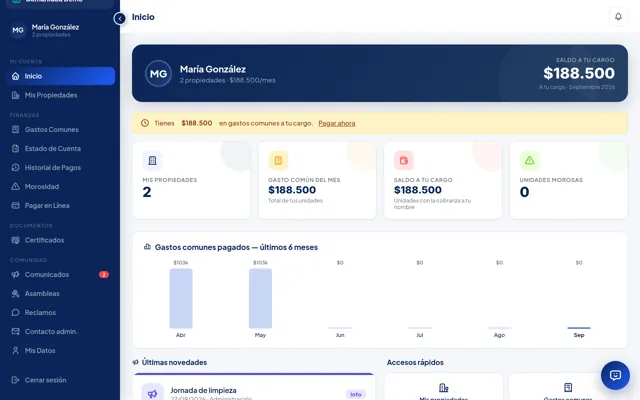
Está a la izquierda, abajo en el menú azul.
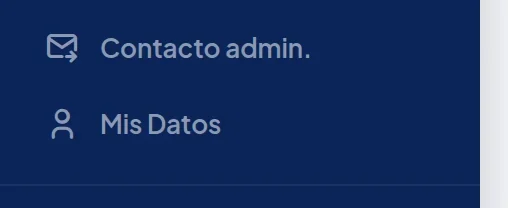
Toca Mis Datos.
En el teléfono, en la app
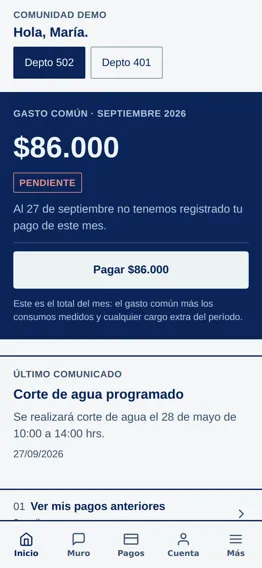
Está abajo de la pantalla.

Toca Cuenta.
En el teléfono, en la app
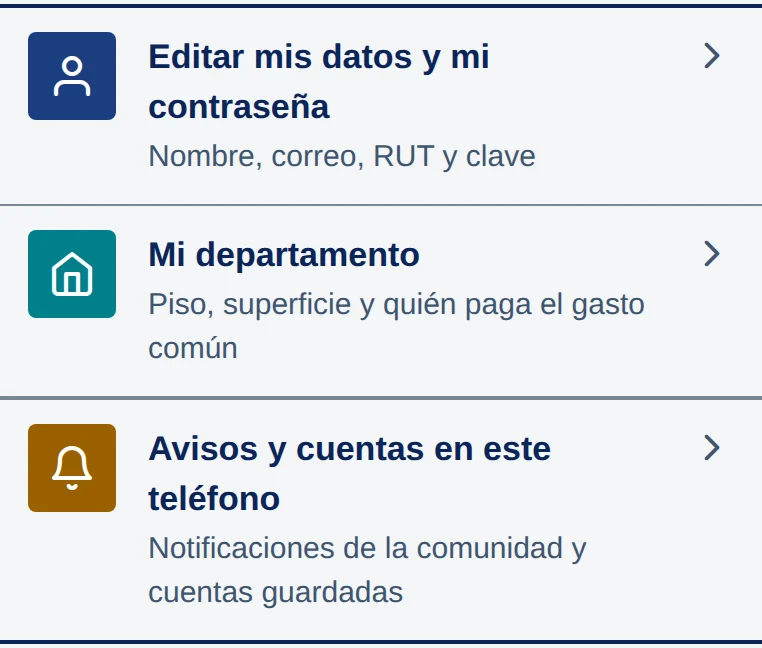
Toca Editar mis datos y mi contraseña.
-
Corrige lo que haga falta
En el recuadro Mis datos, corrige tu Nombre (a), tu RUT (b) o tu Correo (c).
El RUT se escribe con puntos y guion, como 12.345.678-5. Si no tienes uno anotado, el cuadro sale vacío. La contraseña se cambia aparte, en el recuadro de más abajo: mira «Cambiar mi contraseña».
Corrige Tu nombre (a) o Tu correo (b). Más abajo está Tu RUT (opcional): se escribe Con puntos y guion, así: 12.345.678-9.
En el computador Datos de ejemplo
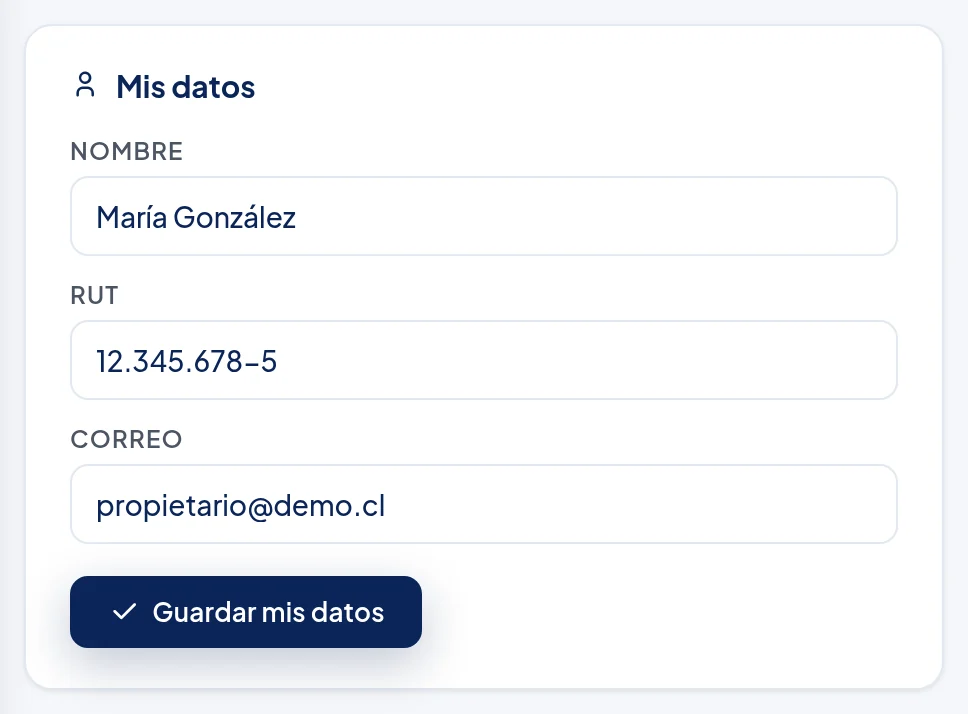
Tu nombre.
Tu RUT. En la foto, uno de ejemplo.
Tu correo.
En el teléfono, en la app Datos de ejemplo
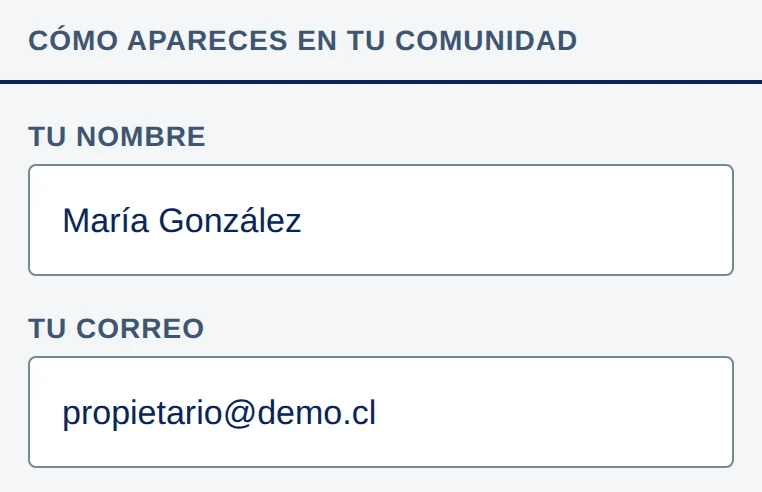
Tu nombre.
Tu correo.
-
Guarda
Toca Guardar mis datos. Mientras guarda dice Guardando…. Después aparece un recuadro verde: Datos guardados.
Si cambiaste el correo, el recuadro dice además con cuál entras desde ahora. Si no se pudo guardar, sale un recuadro rojo con el motivo: mira «No se guardó un cambio».
Baja y toca Guardar mis datos. Aparece Guardamos tus datos.
El botón se enciende solo cuando cambiaste algo.
En el computador
Toca Guardar mis datos.
En el teléfono, en la app
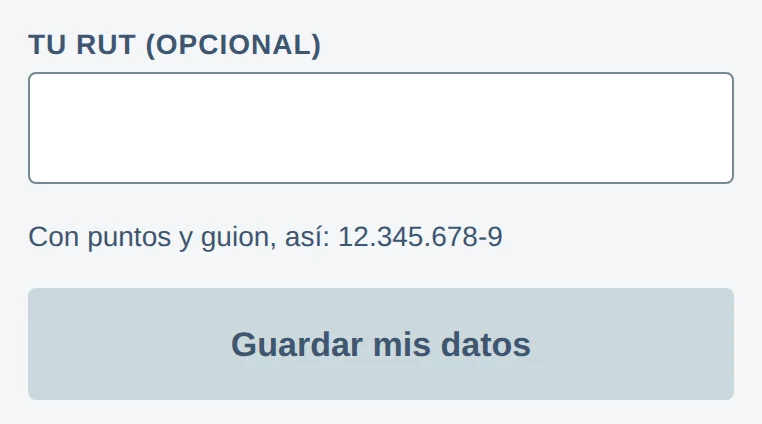
Toca Guardar mis datos.
Tarea
Cambiar mi contraseña
-
Abre tus datos
Haz el paso 1 de «Cambiar mis datos»: Mis Datos en el computador, o Cuenta y Editar mis datos y mi contraseña en la app.
-
Escribe la de hoy y la nueva
Baja hasta el recuadro Cambiar la contraseña. Escribe la que usas hoy en Contraseña actual (a). Después, la clave nueva en Contraseña nueva (mínimo 8 caracteres) (b) y la misma otra vez en Repite la contraseña nueva (c).
La nueva tiene que tener al menos 8 letras o números, y ser distinta de la de hoy. Mientras escribes se ve como puntitos.
Baja hasta Cambiar mi contraseña. Escribe la que usas hoy en Contraseña actual (a). Después, la clave nueva en Contraseña nueva (b) y la misma otra vez en Escríbela otra vez (c).
La clave se ve como puntitos. Para ver lo que escribiste, toca Ver, a la derecha del cuadro; Ocultar la vuelve a tapar.
En el computador
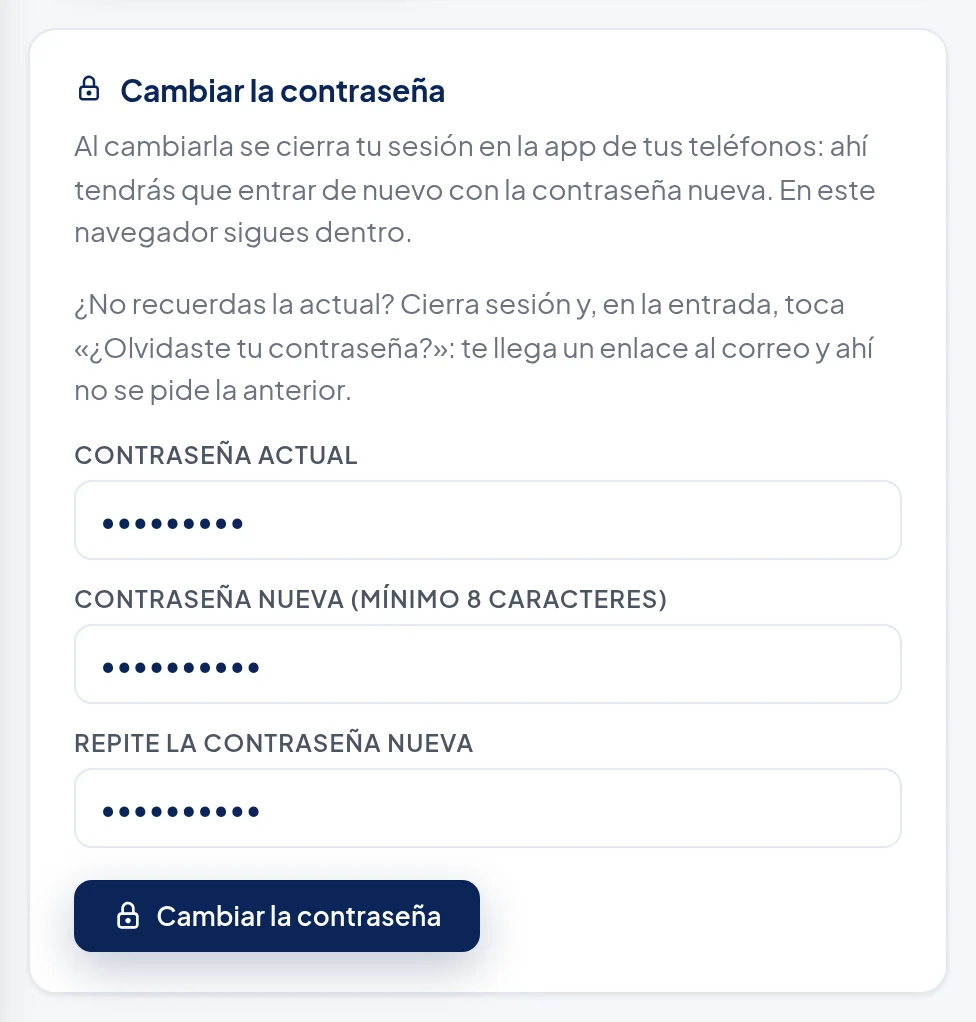
La que usas hoy.
La clave nueva.
La misma nueva, otra vez.
En el teléfono, en la app
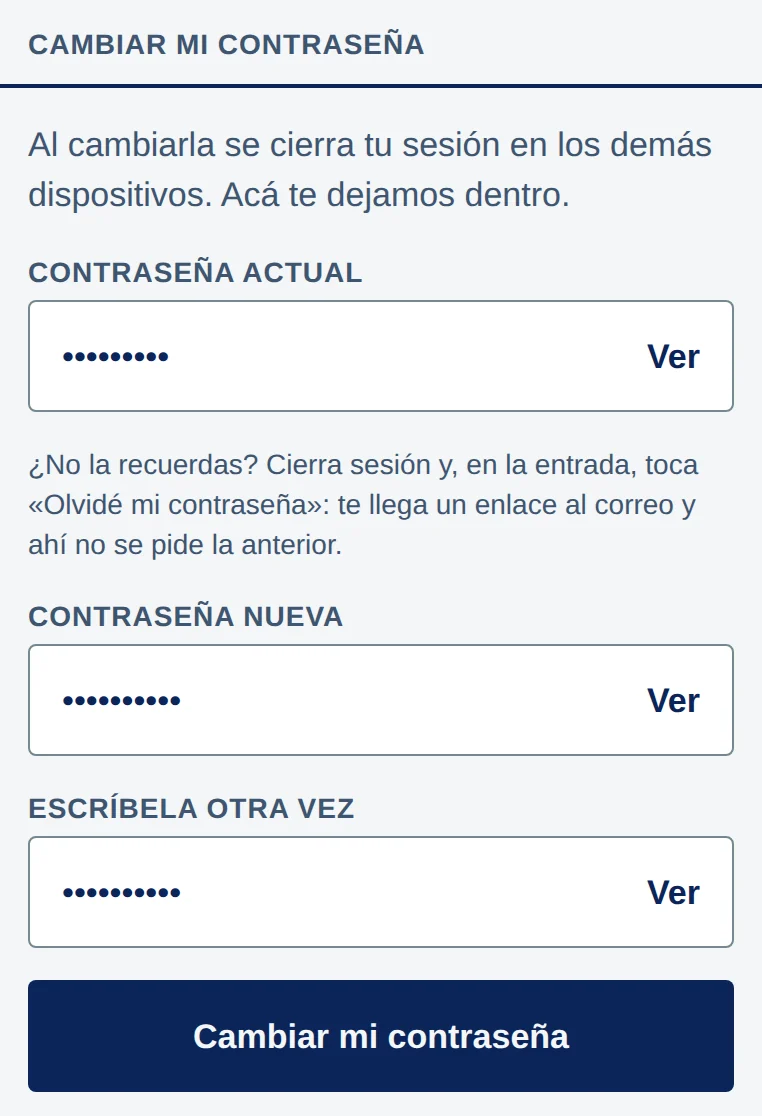
La que usas hoy.
La clave nueva.
La misma nueva, otra vez.
-
Guarda la contraseña nueva
Toca Cambiar la contraseña. Aparece un recuadro verde:
Lo que ves en la pantalla
Listo: tu contraseña cambió. Úsala la próxima vez que entres. En la app del teléfono tendrás que entrar de nuevo con la contraseña nueva.
En ese computador sigues adentro. Si no se pudo cambiar, sale un recuadro rojo con el motivo: mira «La clave nueva no se acepta» o «Dice que la contraseña actual no es correcta».
Toca Cambiar mi contraseña. Aparece Tu contraseña quedó cambiada. Cerramos la sesión en tus otros dispositivos.
Si la de hoy no es correcta, arriba de la pantalla sale un aviso rojo: mira «Dice que la contraseña actual no es correcta».
En el computador
Toca Cambiar la contraseña.
En el teléfono, en la app
Toca Cambiar mi contraseña. Se enciende cuando escribiste la de hoy y las dos claves nuevas son iguales.
Tarea
Recibir los avisos en el teléfono
-
Acepta la primera vez
La primera vez que entras en la app, el teléfono pregunta si Community Go te puede mandar notificaciones. Acepta.
Esa pregunta es del teléfono y sale una sola vez. Si dijiste que no, sigue con el paso 2.
-
Mira si están encendidos
Abajo, toca Cuenta. Después toca Avisos y cuentas en este teléfono.
Se abre Este teléfono. En Avisos de la comunidad dice Este teléfono está registrado. si ya están encendidos.
Para probar, toca Mandarme un aviso de prueba. Dice Mandamos un aviso de prueba. Debería llegar en unos segundos. y te llega un aviso que dice Las notificaciones están funcionando.
En el teléfono, en la app
Está abajo de la pantalla.
Toca Cuenta.
En el teléfono, en la app
Toca Avisos y cuentas en este teléfono.
En el teléfono, en la app
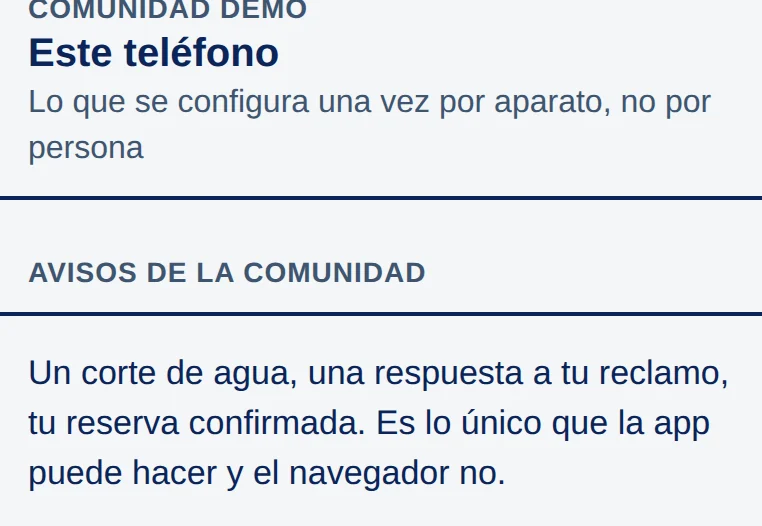
La parte Avisos de la comunidad. Justo debajo dice si están encendidos.
-
Si están apagados, enciéndelos
Si dice Las notificaciones están apagadas para Community Go., toca Activar los avisos y acepta.
Cuando queda listo dice Listo, este teléfono va a recibir los avisos.
Si al tocarlo no pasa nada, toca Abrir los ajustes del teléfono y enciende ahí las notificaciones de Community Go.
Tarea
Agrandar la letra
-
Agranda la letra de Community Go
En el teclado, mantén apretada la tecla Ctrl y toca la tecla +. Cada vez que la tocas, todo se ve más grande.
Para achicar: Ctrl y la tecla −. Para volver al tamaño normal: Ctrl y la tecla 0. En un Mac se usa la tecla Cmd en vez de Ctrl.
Si con la letra grande algo queda cortado a la derecha, como una tabla, achica un paso con Ctrl y la tecla −.
Abre los ajustes del teléfono, busca el tamaño de la letra y súbelo. Vuelve a la app: la letra se agranda sola.
La app no tiene un botón propio para esto: usa el mismo tamaño de letra que elegiste para todo el teléfono.
-
Agranda la letra de este manual
Arriba de esta página, toca el botón A+. Cada vez que lo tocas, la letra crece. Con A− vuelve a achicarse.
Al lado, Más contraste pone la página en negro y blanco, más fácil de leer.
Tarea
Eliminar mi cuenta
-
Abre «Eliminar mi cuenta»
En la app, abajo, toca Cuenta. Baja hasta el final y toca Eliminar mi cuenta, debajo de Cerrar sesión.
En el teléfono, en la app
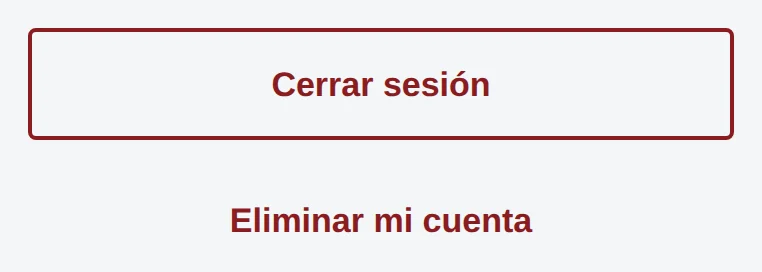
Toca Eliminar mi cuenta, la de abajo.
-
Lee qué pasa si la eliminas
La pantalla lo explica en cuatro puntos: Pierdes el acceso, Se borran tus datos personales, Los pagos quedan en la comunidad y Se van todas tus comunidades.
O sea: ya no puedes entrar con ese correo, se borran tu nombre, tu correo y tu RUT, los pagos quedan en la contabilidad del edificio sin tu nombre, y se cierran todas tus cuentas con ese correo, también si administras o vives en otro edificio.
-
Escribe tu contraseña y confirma
Escribe tu clave en Tu contraseña (a) y toca Eliminar mi cuenta (b).
Aparece Última oportunidad: al tocar el botón tu cuenta se elimina y no hay forma de recuperarla. Toca Sí, eliminar mi cuenta para terminar, o Mejor no para arrepentirte.
En el teléfono, en la app
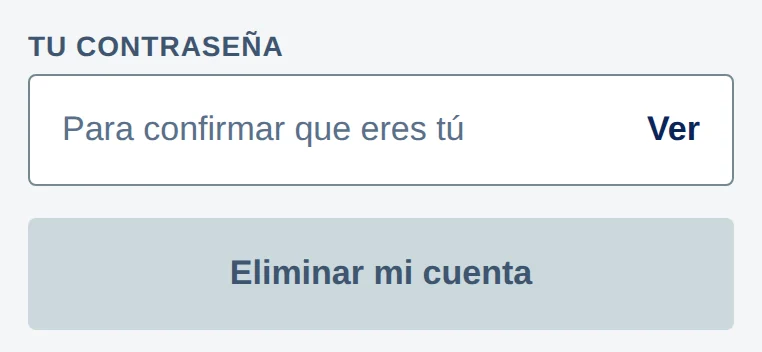
Tu contraseña.
Toca Eliminar mi cuenta.
Ayuda
¿Qué hago si…?
Revisa y reintentaToqué «Guardar mis datos» y salió un recuadro rojo
Lo que ves
Un recuadro rojo debajo de los datos, con el motivo. Por ejemplo:
El RUT no es válido. Revisa los números y el dígito verificador (el que va después del guion).
o también:
Ese correo ya está en uso.
Qué pasa
No se guardó nada: tus datos siguen como estaban. El recuadro dice qué corregir.
Qué hacer
Corrige lo que dice el recuadro y vuelve a tocar Guardar mis datos. Si el correo ya lo usa otra cuenta, mira «Dice que ese correo ya está en uso». Si dice que Community Go de tu edificio solo permite mirar, vuelve a intentarlo más adelante.
Pregunta a la administraciónDice que ese correo ya está en uso
Lo que ves
Ese correo ya está en uso.
Qué hacer
Otra cuenta ya tiene ese correo. Usa otro, o pregúntale a la administración.
Revisa y reintentaLa clave nueva no se acepta
Lo que ves
En la app:
Al menos 8 caracteres.
o también:
No son iguales.
o también:
Es igual a la que usas hoy.
En el computador:
La contraseña nueva tiene que tener al menos 8 caracteres.
o también:
Las dos contraseñas no son iguales. Escríbelas de nuevo.
o también:
La contraseña nueva es igual a la que usas hoy.
o también:
Escribe la contraseña que usas hoy.
Qué hacer
Usa 8 letras o números como mínimo, distinta de la que usas hoy, y escribe exactamente lo mismo en los dos cuadros de la nueva. En el computador, escribe también la de hoy en Contraseña actual.
Revisa y reintentaDice que la contraseña actual no es correcta
Lo que ves
La contraseña actual no es correcta.
Si la escribiste mal varias veces, en el computador:
Escribiste mal la contraseña actual varias veces seguidas. Por seguridad, espera 15 minutos antes de intentarlo de nuevo.
y en la app:
Demasiados intentos. Espera 15 minutos e intenta otra vez.
Qué pasa
Lo que escribiste en Contraseña actual no es la clave con la que entras hoy. No cambió nada. Después de cinco intentos equivocados, Community Go te hace esperar. Los minutos pueden ser menos: es lo que falta, 15 como máximo.
Qué hacer
Escríbela de nuevo con calma: las mayúsculas cuentan. En la app, toca Ver para revisar lo que escribiste. Si no la recuerdas, no sigas probando: crea una nueva con tu correo.
Crea una nueva con tu correoNo recuerdo mi contraseña actual
Qué pasa
Para cambiarla desde tus datos hay que escribir la de hoy. Si no la recuerdas, el camino es otro, y ese no la pide.
Qué hacer
Sal de Community Go. En la entrada, toca ¿Olvidaste tu contraseña? en el computador, o Olvidé mi contraseña en la app. Te llega un enlace al correo para crear una nueva. Ver cómo, paso a paso.
Revisa y reintentaNo me llegan los avisos
Lo que ves
El servidor no tiene ningún teléfono registrado para tu cuenta.
o también:
Esta versión de la app todavía no tiene configurado el servicio de avisos.
Qué pasa
Los avisos están apagados en el teléfono, o esa versión de la app todavía no los tiene.
Qué hacer
Sigue «Recibir los avisos en el teléfono» y toca Activar los avisos. Si dice que la versión no tiene el servicio, pide la app nueva a la administración.
Es normalTengo otra cuenta: vivo o administro otro edificio
Qué pasa
Con el mismo correo puedes tener varias cuentas: una por cada edificio o papel.
Qué hacer
En el computador, toca el botón con el nombre de tu comunidad, debajo del logo, y elige la otra. En la app, toca Cuenta y, en Mis otras comunidades, la otra. No te pide la clave. Si no aparece, pídele a esa administración que te invite con el mismo correo.
No debes nada por estoDice que Community Go de mi edificio «solo permite mirar»
Lo que ves
Por ahora, Community Go de tu edificio solo permite mirar. Es un tema entre la administración y Community Go: tú no debes nada por esto. Si pagaste por transferencia, guarda tu comprobante, porque la administración no puede anotarlo mientras tanto.
Qué pasa
Mientras dure, puedes mirar, pero no se guardan cambios: tus datos, la ficha de tus departamentos o un reclamo.
Qué hacer
No tienes que pagar nada por esto. Lo que sigue en «Pagar el gasto común».