Manual del residente
Entrar a Community Go
Aquí aprendes a activar tu cuenta la primera vez, a entrar y a salir, y qué hacer si olvidaste tu contraseña. Nadie de Community Go te va a pedir tu contraseña: no se la des a nadie.
- Unos 3 minutos
- En el computador o en la app del teléfono
«…» Las palabras entre comillas, como Pagar en Línea, son exactamente las que ves en la pantalla. En la app, los títulos chicos se ven con letras mayúsculas.
En cada foto, un marco azul con un número te muestra dónde mirar o tocar. El número es el mismo del paso.
Palabras que vas a verContraseña, invitación, «Ingresar como», la app
- Contraseña
- La clave secreta que eliges tú para entrar. Tiene que tener 8 letras o números como mínimo. Nadie de Community Go te la va a pedir.
- Invitación
- El correo que te llega cuando la administración crea tu cuenta. Trae un botón para elegir tu contraseña. Sirve por 72 horas.
- «Ingresar como»
- Al entrar eliges con qué cuenta entras. Si vives en el edificio, eliges «Residente». Si eres dueño y la administración te dio una cuenta de propietario, eliges «Propietario»: esa cuenta tiene su propio manual.
- La app
- Community Go para el teléfono. Hace lo mismo que la página communitygo.cl y además te avisa cuando hay algo nuevo.
¿Dónde lo vas a hacer?
Toca una opción. En el computador te mostramos la página communitygo.cl; en el teléfono, la app Community Go.
Tarea
Entrar a Community Go
Abre Community Go
Abre el programa con que entras a internet (por ejemplo Chrome, Edge o Safari). Arriba, donde va la dirección, escribe communitygo.cl/login.html y aprieta la tecla Enter.
Se abre la página que dice «Bienvenido».
Toca el ícono de Community Go en tu teléfono. Si ya habías entrado antes, se abre directo en Inicio y no tienes que hacer nada más.
¿No tienes la app? Mira cómo instalarla.
Escribe tu correo y tu contraseña
En Correo electrónico, escribe tu correo. En Contraseña, escribe tu contraseña.
En Correo, escribe tu correo. En Contraseña, escribe tu contraseña. Para ver lo que escribiste, toca Ver.
En el computador
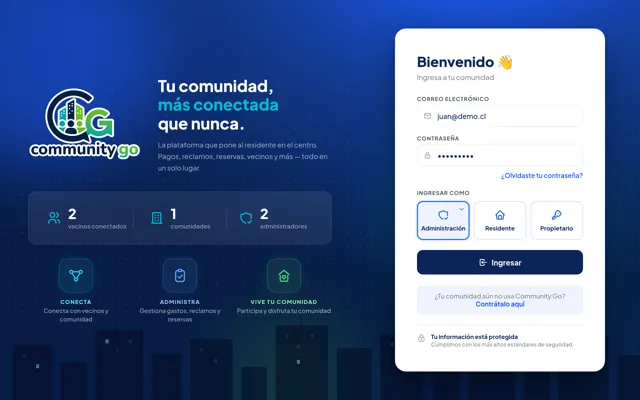
Está a la derecha, en el recuadro blanco.
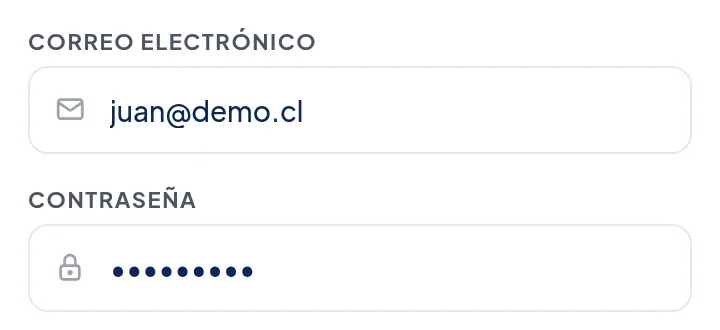
Correo electrónico: tu correo.
Contraseña: tu contraseña.
En el teléfono, en la app
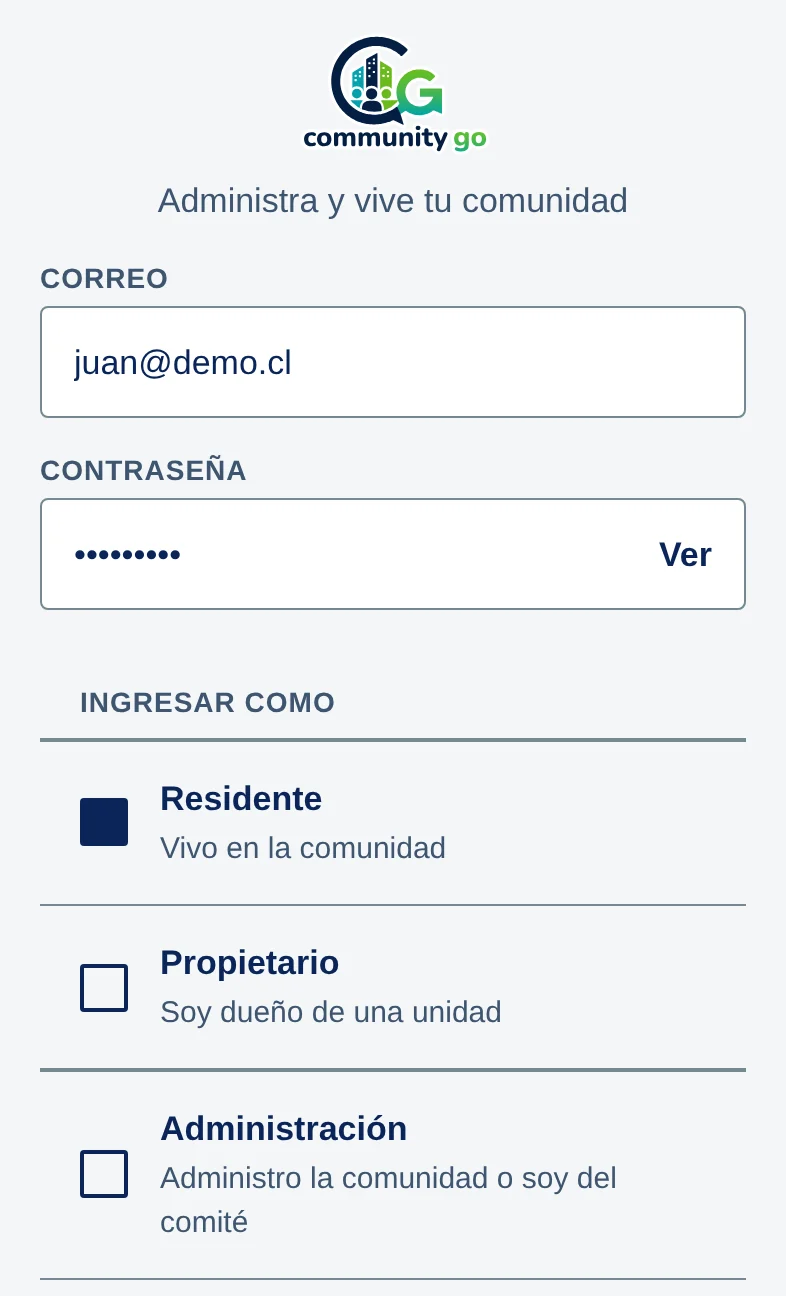
Correo: tu correo.
Contraseña: tu contraseña.
Elige «Residente»
Abajo, en Ingresar como, revisa que Residente tenga el borde azul. Casi siempre ya viene elegido; si no, tócalo.
Abajo, en Ingresar como, deja marcado Residente (Vivo en la comunidad). Ya viene marcado.
En el computador
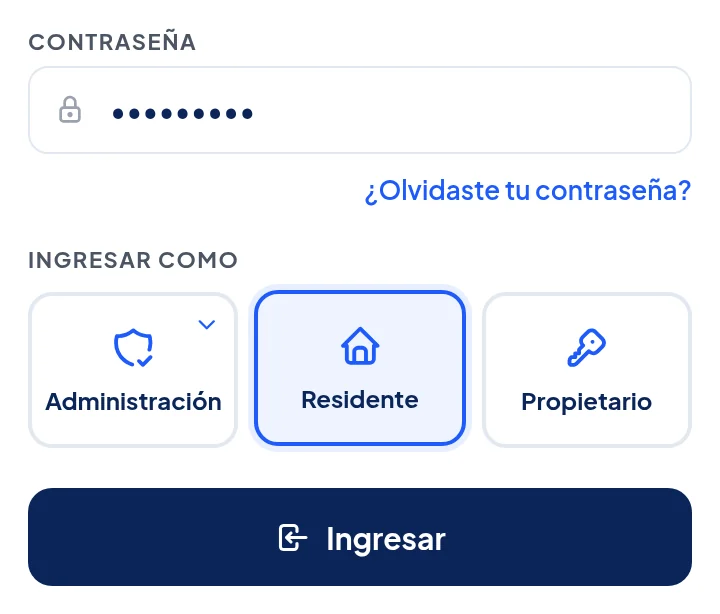
Residente, con el borde azul.
En el teléfono, en la app
Residente, con el cuadrito relleno.
Toca «Ingresar»
Toca el botón azul Ingresar. Mientras revisa, dice Verificando....
Toca el botón Ingresar. Se enciende cuando escribiste el correo y la contraseña.
En el computador
Toca Ingresar.
En el teléfono, en la app
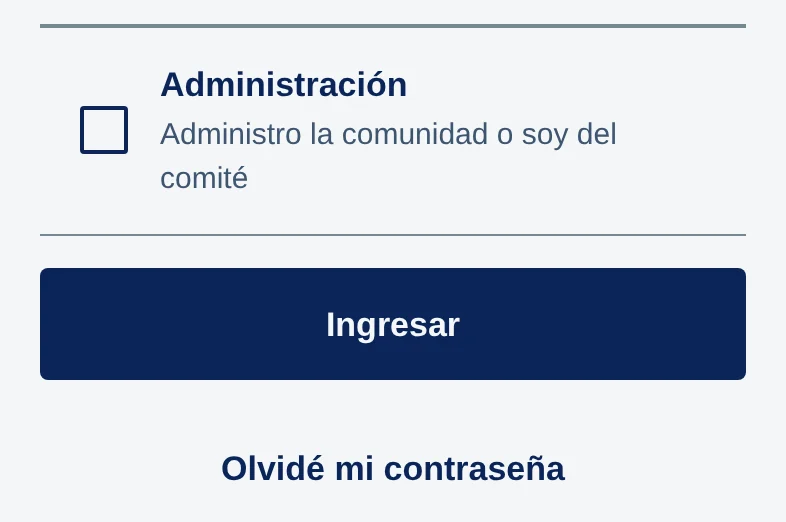
Toca Ingresar.
La primera vez que entras en la app, el teléfono te pregunta si Community Go puede mandarte notificaciones. Acepta: así te llegan los avisos del edificio.
Tarea
Activar mi cuenta con el correo de invitación
Abre el correo de invitación
En tu correo, abre el mensaje de Community Go y toca el botón Activar mi cuenta →.
Se abre una página de Community Go en el navegador. Esto pasa igual en el computador y en el teléfono: la app no tiene esta pantalla.
Escribe tu contraseña dos veces
La página te saluda por tu nombre. Escribe la contraseña que quieres en Nueva contraseña y repítela igual en Confirmar contraseña.
En el computador
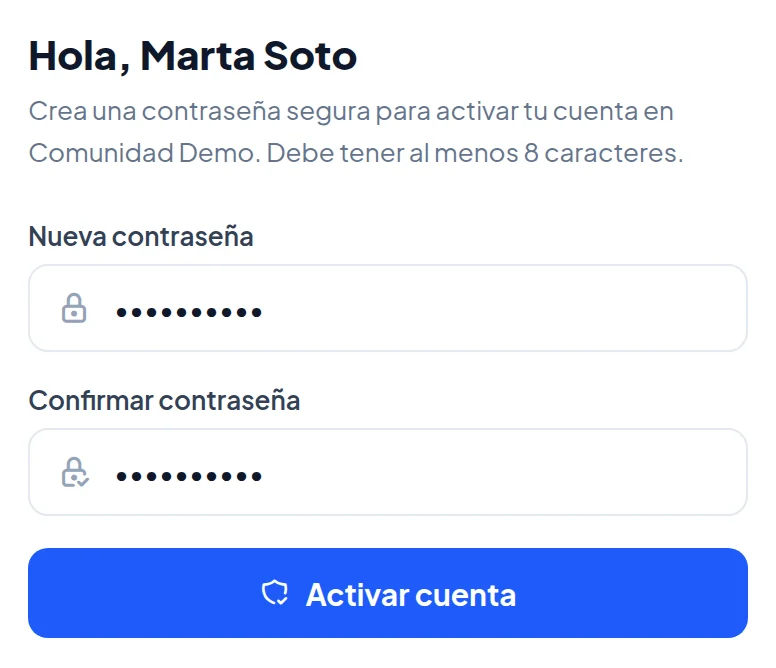
Nueva contraseña.
Confirmar contraseña: la misma otra vez.
En el teléfono, se abre en el navegador
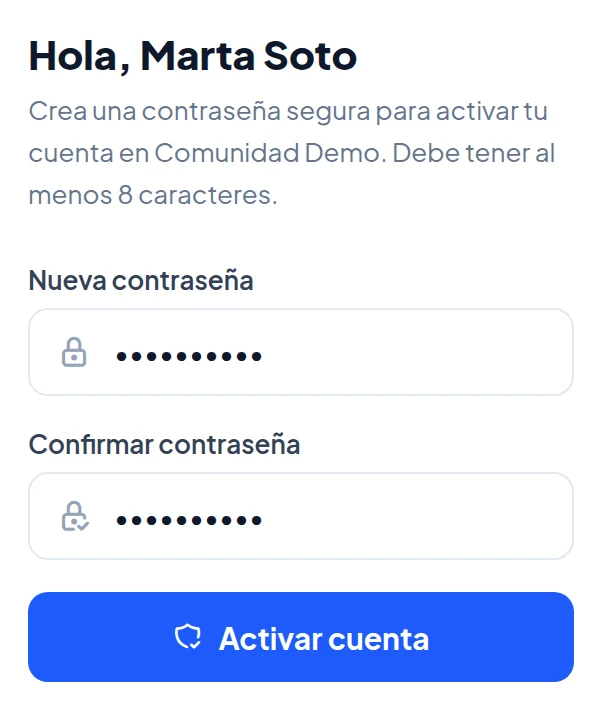
Nueva contraseña.
Confirmar contraseña: la misma otra vez.
Toca «Activar cuenta»
Toca el botón azul Activar cuenta.
En el computador
Toca Activar cuenta.
En el teléfono, se abre en el navegador
Toca Activar cuenta.
Listo: tu cuenta quedó activa
Aparece ¡Cuenta activada! y la página te lleva sola a la entrada. También puedes tocar Ir al inicio de sesión.
Se abre en el navegador
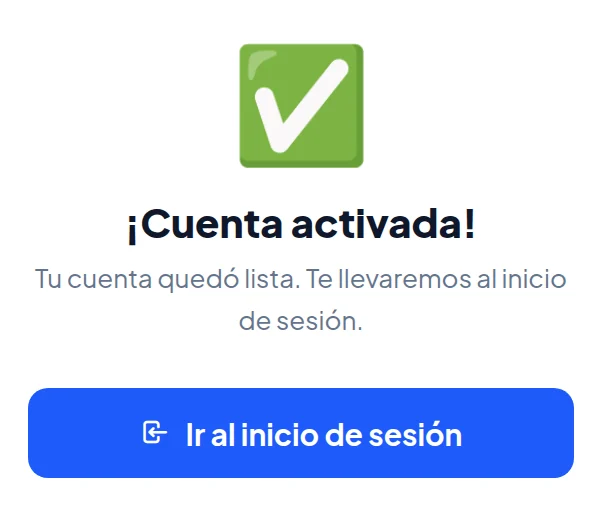
Dice ¡Cuenta activada!.
Tarea
Olvidé mi contraseña
Pide una contraseña nueva
En la página de entrada, debajo de Contraseña, toca ¿Olvidaste tu contraseña?.
En la pantalla de entrada de la app, debajo de Ingresar, toca Olvidé mi contraseña.
En el computador
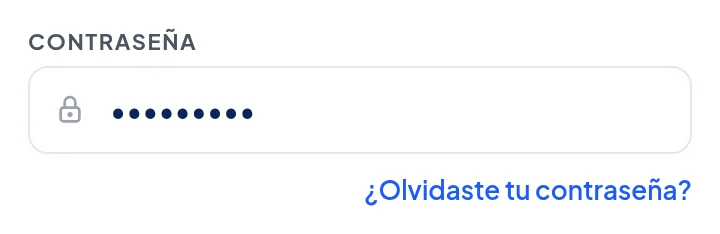
Toca ¿Olvidaste tu contraseña?.
En el teléfono, en la app
Toca Olvidé mi contraseña.
Escribe tu correo y pide el enlace
En Recuperar contraseña, escribe tu correo en Correo electrónico y toca Enviar link de recuperación.
En Recuperar mi contraseña, escribe tu correo en Tu correo y toca Enviarme el enlace.
En el computador
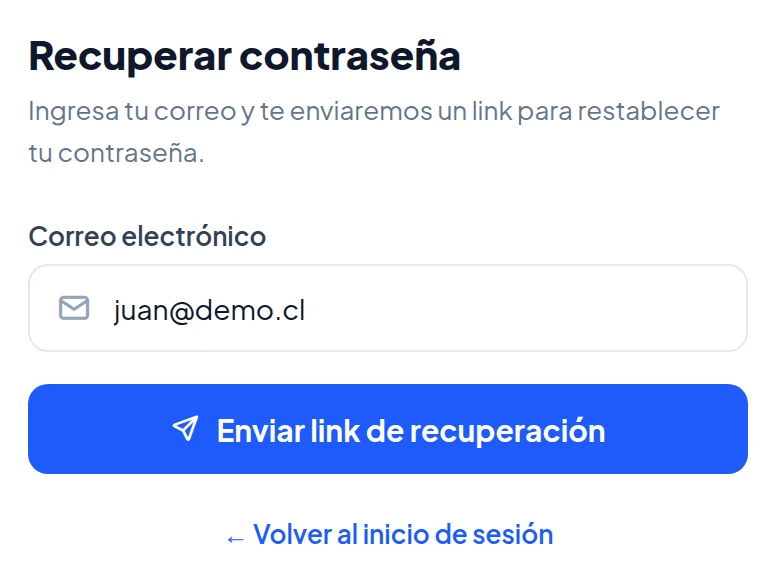
Tu correo.
Toca Enviar link de recuperación.
En el teléfono, en la app
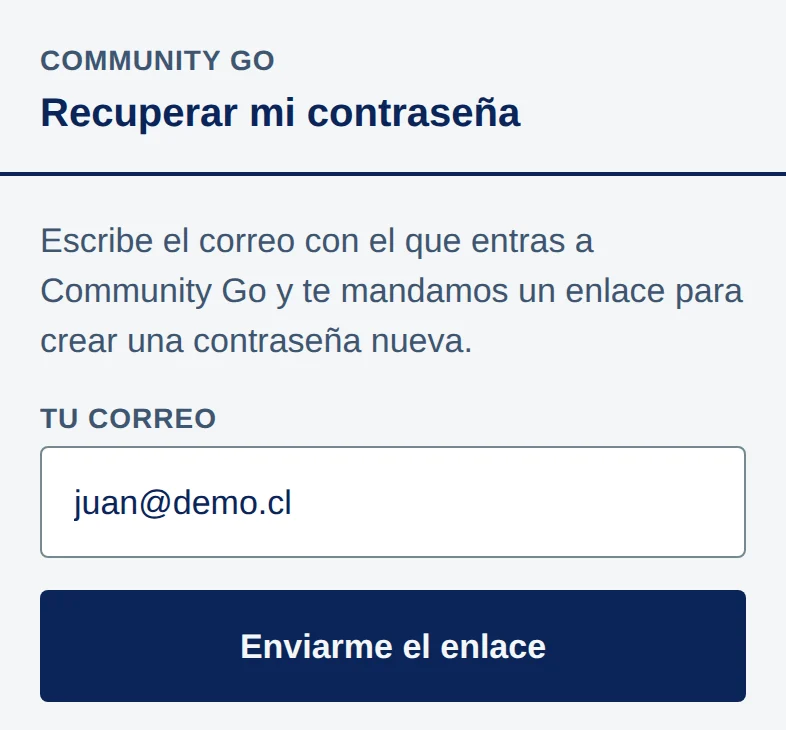
Tu correo.
Toca Enviarme el enlace.
Abre el correo y toca el botón
La pantalla te confirma que el enlace va en camino:
Lo que ves en la pantalla
Si ese correo está registrado, recibirás un link en breve.
En el teléfono, en la app
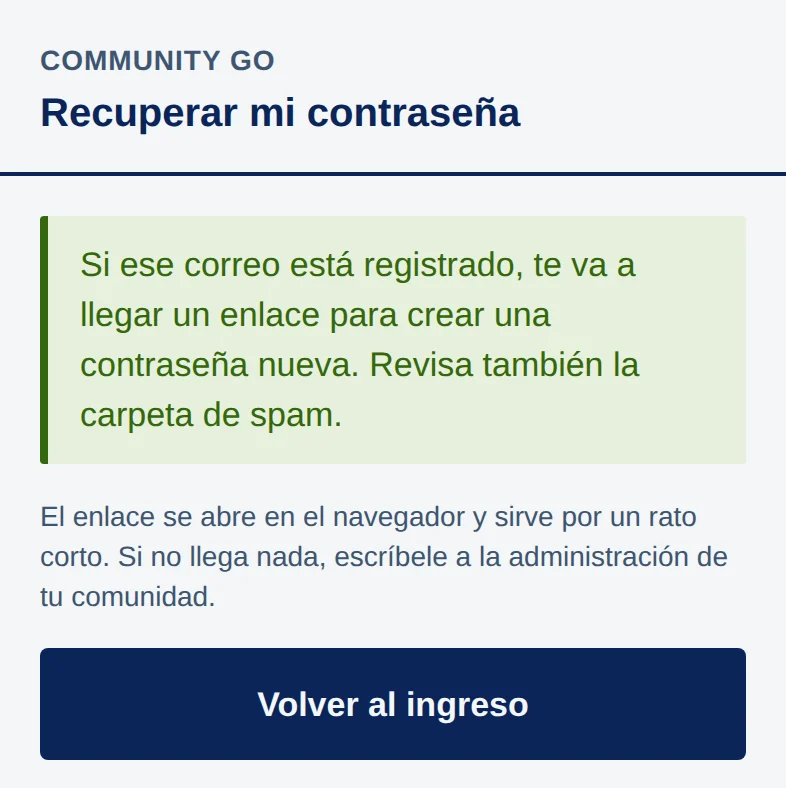
El aviso de que el enlace va en camino.
En tu correo, abre el mensaje Restablecer tu contraseña — Community Go y toca Restablecer contraseña →. Si no está, busca en la carpeta de spam.
Escribe tu contraseña nueva dos veces
Se abre la página Nueva contraseña en el navegador. Escribe tu contraseña nueva en Nueva contraseña, repítela en Confirmar contraseña y toca Cambiar contraseña.
En el computador
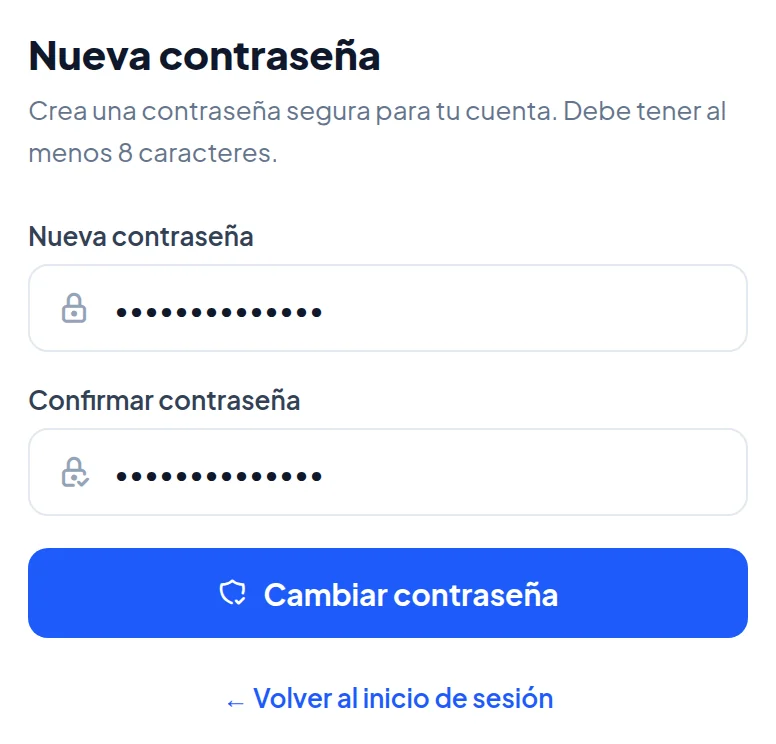
Nueva contraseña.
Confirmar contraseña.
Toca Cambiar contraseña.
En el teléfono, se abre en el navegador
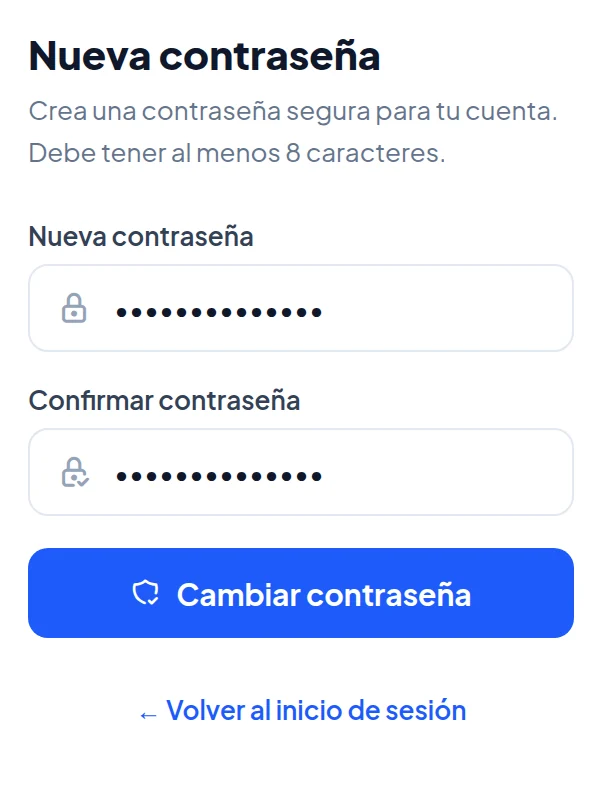
Nueva contraseña.
Confirmar contraseña.
Toca Cambiar contraseña.
Aparece ¡Contraseña actualizada!. Toca Ir al inicio de sesión y entra con tu contraseña nueva.
Tarea
Instalar la app en el teléfono
Pide el enlace para instalarla
Pregúntale a la administración de tu edificio cómo instalar la app Community Go. Te dará un enlace para abrir en el teléfono.
La app es para teléfonos Android. En un iPhone, por ahora, usa la página communitygo.cl en el navegador: tiene lo mismo, salvo los avisos.
Instálala desde el enlace
Abre el enlace en el teléfono y sigue lo que te pida la pantalla para instalarla.
Puede que el teléfono te pregunte si permites instalar desde ese lugar. Esa pregunta es del teléfono, no de Community Go. Acepta solo si el enlace te lo dio la administración de tu edificio.
Ábrela y entra
Toca el ícono de Community Go. Primero se ve una pantalla azul con el logo y después la entrada.
En la app del teléfono
Así se ve la entrada de la app. En la foto ya están escritos el correo y la contraseña.
Después, sigue la tarea «Entrar a Community Go».
La primera vez, el teléfono pregunta si Community Go puede mandarte notificaciones. Acepta. Más sobre los avisos.
Tarea
Salir de mi cuenta
Toca «Cerrar sesión»
En el menú de la izquierda, baja hasta el final y toca Cerrar sesión.
Abajo de la pantalla, toca Cuenta. Baja hasta el final y toca Cerrar sesión.
En el computador
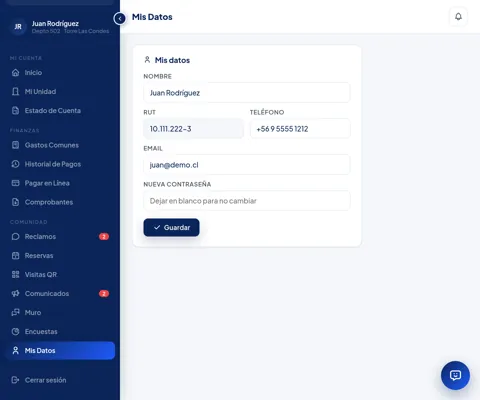
Está abajo a la izquierda, al final del menú azul.
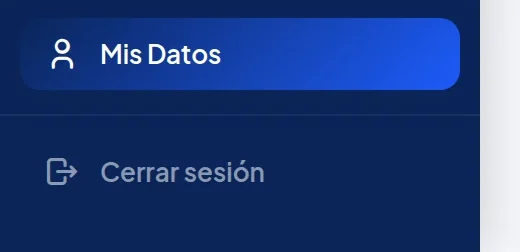
Toca Cerrar sesión.
En el teléfono, en la app
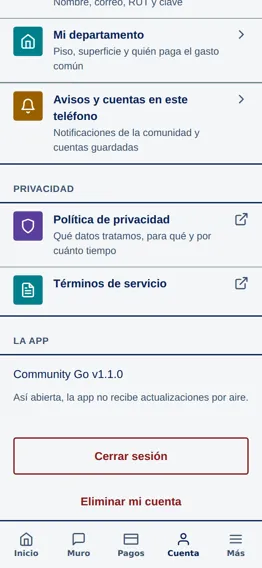
Está al final de la pantalla Mi cuenta.
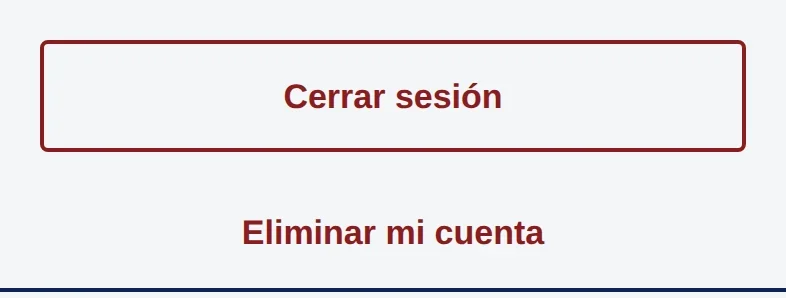
Toca Cerrar sesión.
No toques Eliminar mi cuenta: es otra cosa.
Ayuda
¿Qué hago si…?
Puedes reintentarEn el computador dice que mi cuenta es de tipo «Residente»
Lo que ves
Esta cuenta es de tipo "Residente". Selecciona ese rol para ingresar.
Qué pasa
En Ingresar como quedó elegido otro tipo de cuenta, por ejemplo porque la última persona que entró en ese computador era de la administración.
Qué hacer
Toca Residente y después Ingresar. Ver el paso con foto.
Puedes reintentarDice que el correo o la contraseña son incorrectos
Lo que ves
Correo o contraseña incorrectos
Qué pasa
El correo o la contraseña no calzan. También sale si todavía no activaste tu cuenta con el correo de invitación.
Qué hacer
Revisa que el correo esté bien escrito y las mayúsculas de la contraseña. Si no la recuerdas, crea una nueva. Si nunca activaste tu cuenta, busca el correo de invitación.
EsperaDice que hice demasiados intentos
Lo que ves
Demasiados intentos. Espera … segundos e intenta de nuevo.
o también:
Demasiados intentos. Espera … minutos e intenta otra vez.
Qué pasa
Después de varios intentos fallidos, Community Go espera unos minutos para cuidar tu cuenta.
Qué hacer
Espera los minutos que dice y vuelve a intentar con calma. Si no recuerdas la contraseña, crea una nueva.
Avisa a la administraciónDice que mi cuenta no está activada o está desactivada
Lo que ves
Tu cuenta aún no está activada. Revisa el email de activación.
o también:
Cuenta desactivada. Contacta al administrador.
Qué hacer
Si no está activada, busca el correo de invitación (también en spam) y actívala. Si está desactivada, habla con la administración.
Avisa a la administraciónEl botón del correo de invitación no funciona
Lo que ves
El link es inválido o ya fue usado. Pídele al administrador que te reenvíe la invitación.
Qué pasa
Pasaron más de 72 horas, o la cuenta ya se había activado antes.
Qué hacer
Primero prueba entrar: quizás ya la activaste. Si no puedes, pídele a la administración que te mande la invitación otra vez.
EsperaNo me llega el correo para la contraseña nueva
Qué pasa
A veces el correo demora unos minutos o cae en la carpeta de spam (correo no deseado).
Qué hacer
Espera unos minutos y revisa spam. Si no llega nada, escríbele a la administración de tu edificio.
Puedes reintentarNo me deja guardar la contraseña
Lo que ves
Las contraseñas no coinciden.
o también:
La contraseña debe tener al menos 8 caracteres.
Qué hacer
Escribe exactamente lo mismo en los dos campos, con 8 letras o números como mínimo.
Puedes reintentarLa app dice que no pudo conectarse
Lo que ves
No pudimos conectarnos. Revisa tu conexión a internet.
Qué hacer
Revisa que el teléfono tenga wifi o datos móviles, y vuelve a tocar Ingresar.
Puedes reintentarLa app volvió sola a la pantalla de entrada
Lo que ves
Tu sesión terminó. Vuelve a ingresar.
o también:
Cerramos tu sesión por seguridad. Vuelve a ingresar.
Qué pasa
Pasaron más de dos meses sin abrir la app, o cambiaste tu contraseña en otro lado.
Qué hacer
Entra de nuevo con tu correo y tu contraseña.