Manual de la administración
Entrar a Community Go
Aquí aprendes a entrar como administración, a activar tu cuenta la primera vez, a recuperar la contraseña, a instalar la app y a pasar a otra comunidad. Entrar y mirar no cambia nada.
- Unos 3 minutos por tarea
- En el computador o en la app del teléfono
«…» Las palabras entre comillas, como Inicio, son exactamente las que ves en la pantalla.
En cada foto, un marco azul con un número te muestra dónde mirar o tocar. El número es el mismo del paso.
Palabras que vas a verContraseña, «Ingresar como», Administrador y Comité, enlace y app
- Contraseña o clave
- La palabra secreta que eliges para entrar. Tiene que tener al menos 8 letras o números.
- «Ingresar como»
- Los botones que dicen con qué cuenta entras. Tú eres «Administración»; en el computador, además, «Administrador».
- Administrador y Comité
- Los dos entran por «Administración». El administrador lleva el día a día; el comité representa a los dueños y tiene su propia cuenta.
- Enlace
- Un botón o texto azul dentro de un correo. Al tocarlo se abre una página.
- App
- El programa Community Go que se instala en el teléfono. Además de lo del computador, anota pagos recibidos y manda avisos al teléfono.
¿Dónde lo vas a hacer?
Toca una opción. Las fotos cambian para mostrarte tu pantalla.
«En el teléfono» te muestra la app Community Go. Si en el teléfono entras a la página communitygo.cl, sin la app, elige «En el computador»: verás los mismos nombres, pero el menú se abre tocando las tres rayas de arriba.
Tarea
Entrar a Community Go
-
Abre Community Go
Abre el navegador (el programa con que entras a internet, como Chrome o Edge). Arriba, en la barra de direcciones, escribe communitygo.cl. En la página, arriba a la derecha, toca Entrar.
En tu teléfono, toca el ícono de la app Community Go.
Si todavía no tienes la app, mira «Instalar la app».
-
Escribe tu correo y tu contraseña
Escribe tu correo en Correo electrónico (a) y tu clave en Contraseña (b).
Escribe tu correo en Correo (a) y tu clave en Contraseña (b).
En el computador Datos de ejemplo
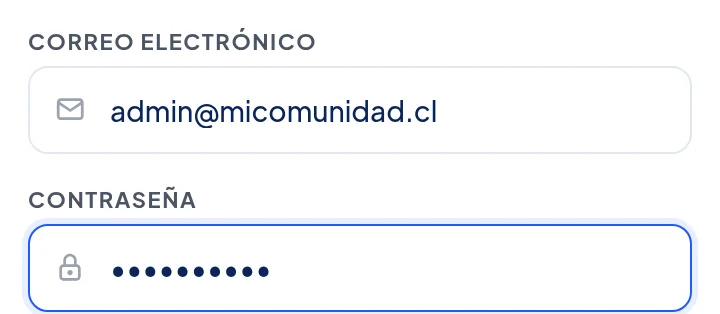
Tu correo.
Tu contraseña.
En el teléfono, en la app Datos de ejemplo
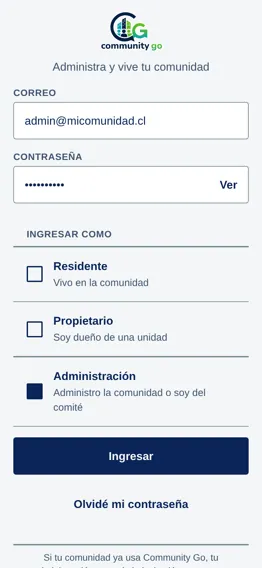
Es la pantalla que se abre al tocar la app.
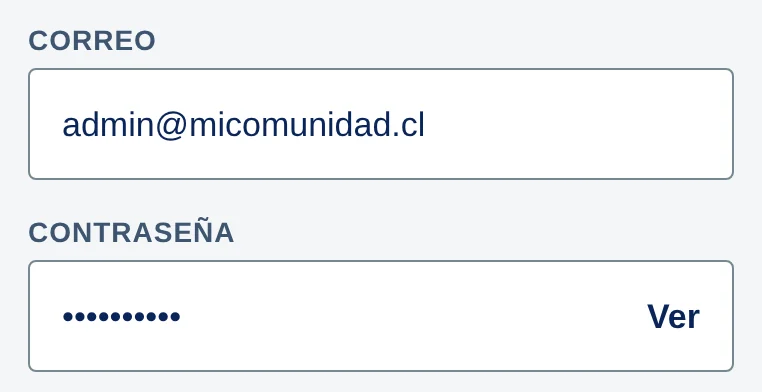
Tu correo.
Tu contraseña. Ver muestra lo que escribiste.
-
Elige «Administración»
Debajo de Ingresar como, toca Administración (a). Abajo aparecen dos opciones: toca Administrador (b).
La otra opción, Comité, es la cuenta del comité. La primera vez, la página viene marcada en Residente; después, en ese computador, queda marcada la opción con la que entraste la última vez. Revísalo antes de tocar Ingresar.
Debajo de Ingresar como, toca Administración: dice Administro la comunidad o soy del comité.
En el computador
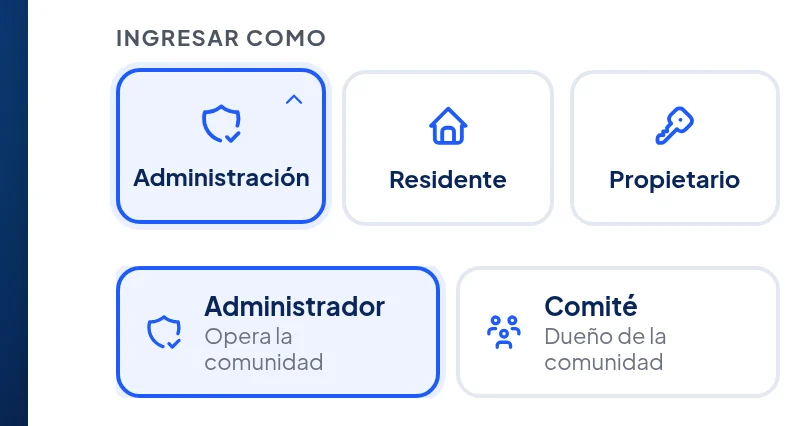
Administración.
Administrador.
En el teléfono, en la app
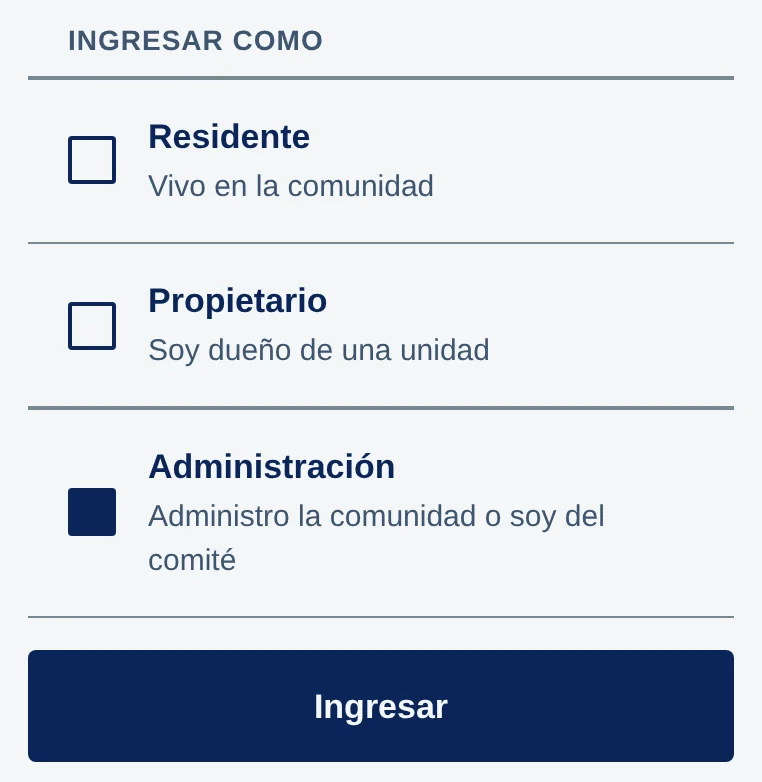
Toca Administración. El elegido tiene el cuadrito relleno.
-
Toca «Ingresar»
Toca el botón azul Ingresar. Se abre Dashboard, el resumen de la comunidad.
Toca Ingresar. Se abre la pestaña Cobranza.
La primera vez, el teléfono pregunta si Community Go te puede mandar notificaciones. Acepta: así te llega un aviso cuando un vecino reporta un contenido o cuando el comité publica un comunicado.
En el computador
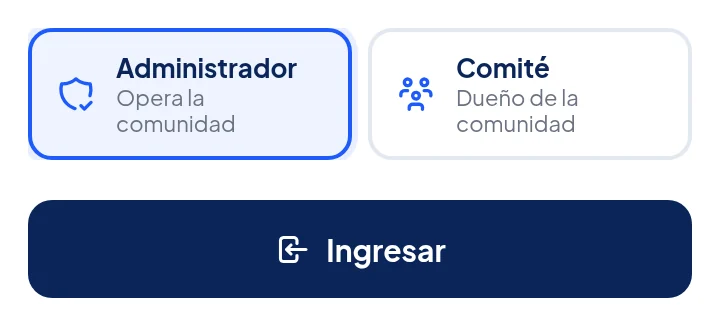
Toca Ingresar.
En el teléfono, en la app
Toca Ingresar.
Tarea
Olvidé mi contraseña
-
Pide cambiar la contraseña
En la página para entrar, debajo de la contraseña, toca ¿Olvidaste tu contraseña?.
En la pantalla para entrar, debajo de Ingresar, toca Olvidé mi contraseña.
En el computador
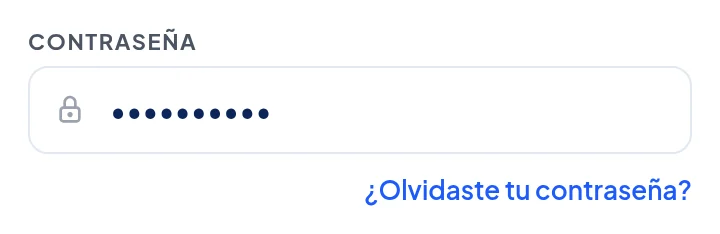
Toca ¿Olvidaste tu contraseña?.
En el teléfono, en la app
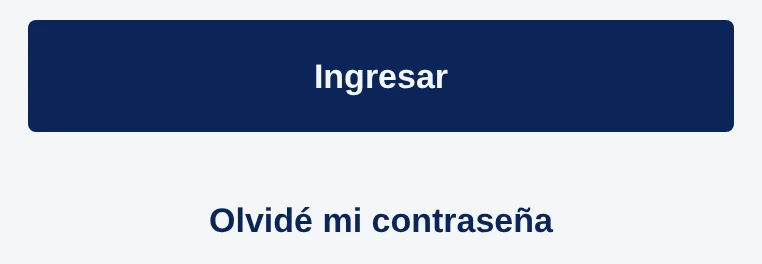
Toca Olvidé mi contraseña.
-
Escribe tu correo y pide el enlace
Escribe tu correo en Correo electrónico y toca Enviar link de recuperación.
Escribe tu correo en Tu correo y toca Enviarme el enlace.
En el computador Datos de ejemplo
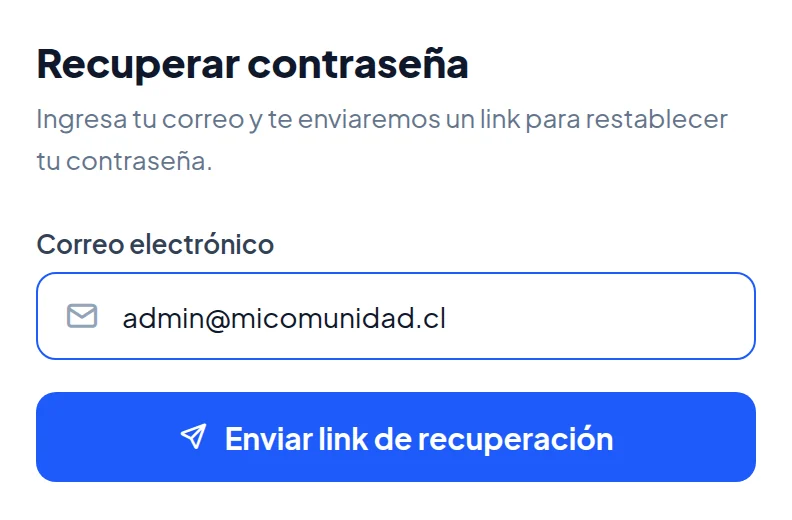
Tu correo.
Toca Enviar link de recuperación.
En el teléfono, en la app Datos de ejemplo
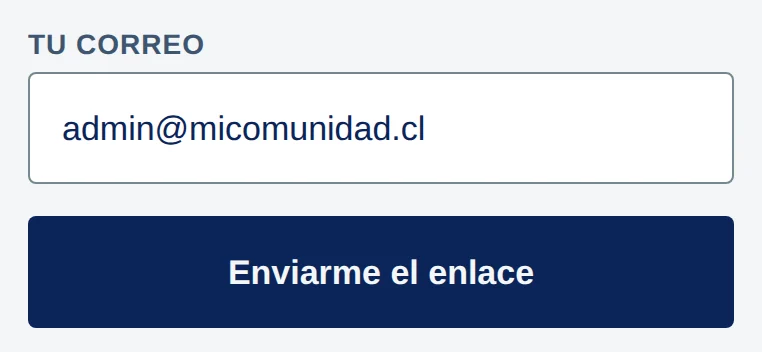
Tu correo.
Toca Enviarme el enlace.
-
Abre el correo
En tu correo busca uno que dice Restablecer tu contraseña — Community Go. Ábrelo y toca Restablecer contraseña →.
Si no llega, mira en la carpeta de spam o correo no deseado.
-
Crea tu contraseña nueva
Escribe tu clave nueva en Nueva contraseña (a) y otra vez, igual, en Confirmar contraseña (b). Toca Cambiar contraseña (c).
En el computador
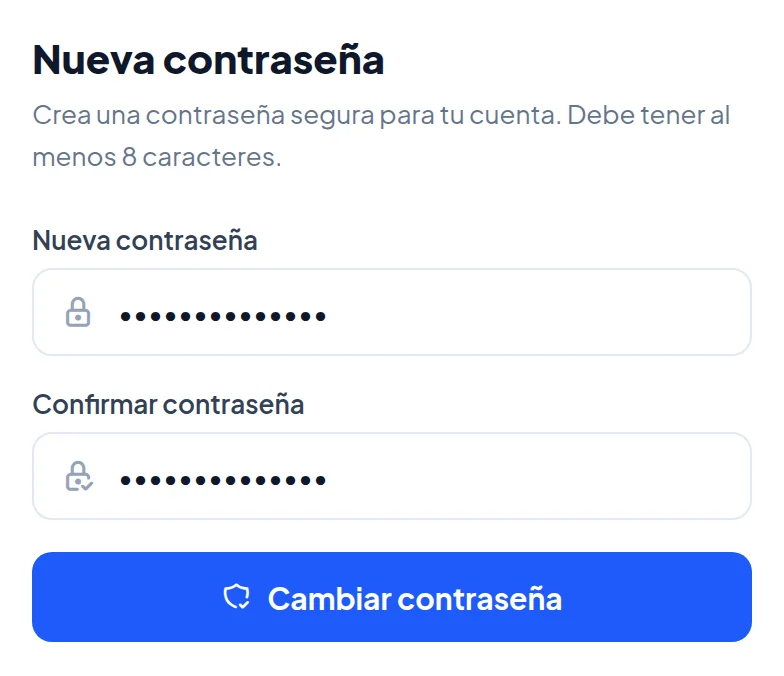
La clave nueva, de al menos 8 letras o números.
La misma otra vez.
Toca Cambiar contraseña.
En el teléfono: se abre en el navegador
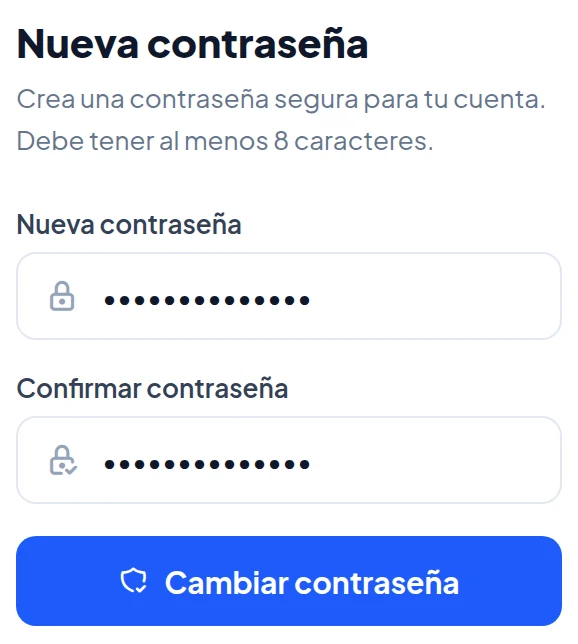
La clave nueva.
La misma otra vez.
Toca Cambiar contraseña.
Tarea
Activar mi cuenta la primera vez
-
Abre el correo de invitación
Busca un correo que dice Activa tu cuenta en Community Go — y el nombre de tu comunidad. Toca Activar mi cuenta →.
El enlace sirve por 72 horas. Si no lo encuentras, mira en spam.
-
Crea tu contraseña
La página te saluda por tu nombre. Escribe tu clave en Nueva contraseña (a) y otra vez en Confirmar contraseña (b). Toca Activar cuenta (c).
En el computador Datos de ejemplo
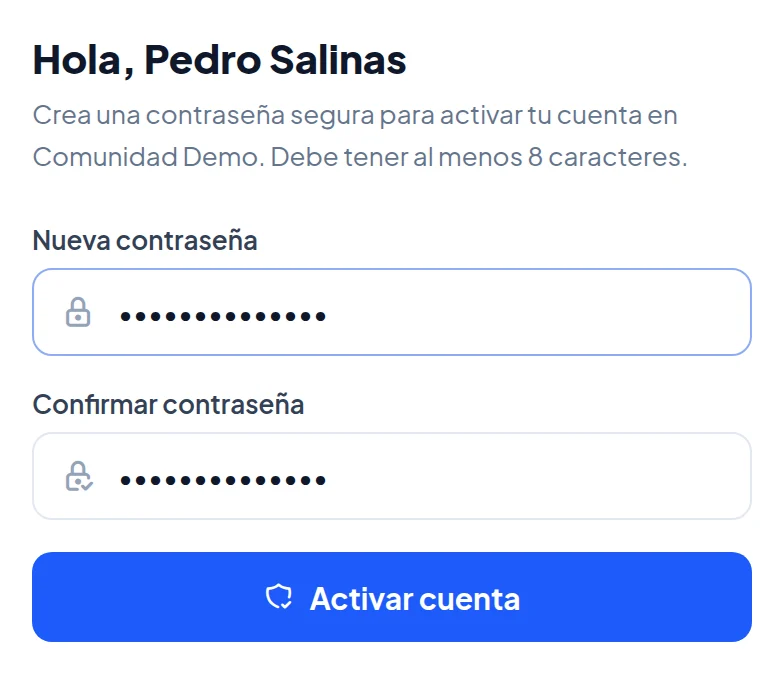
Tu clave, de al menos 8 letras o números.
La misma otra vez.
Toca Activar cuenta.
En el teléfono: se abre en el navegador Datos de ejemplo
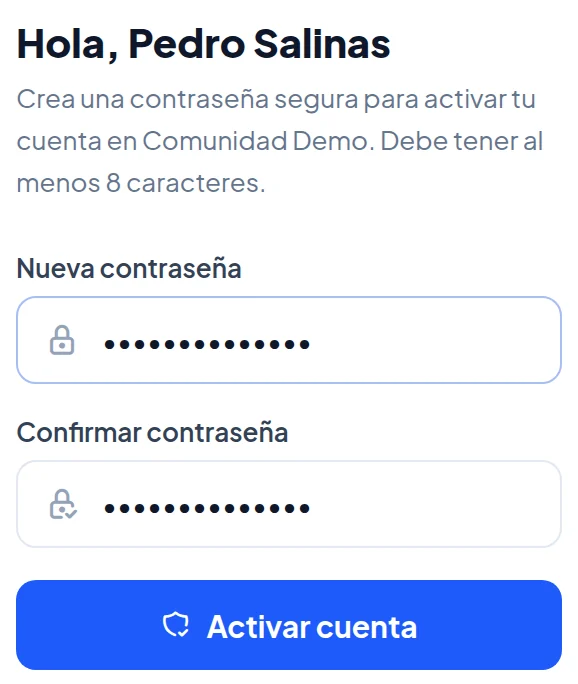
Tu clave.
La misma otra vez.
Toca Activar cuenta.
-
Entra
Aparece ¡Cuenta activada! y la página te lleva a la de entrar. Entra con tu correo y tu clave nueva.
Mira «Entrar a Community Go».
Tarea
Instalar la app en el teléfono
-
Pide el enlace de la app
La app se instala desde un enlace. Escribe a contacto@communitygo.cl para pedirlo.
-
Instálala
Abre el enlace en el teléfono y toca instalar.
Si el teléfono pregunta si permites instalar desde esa fuente, acepta. Ese mensaje es del teléfono, no de Community Go.
-
Ábrela y entra
Busca el ícono Community Go en tu teléfono y tócalo.
Entra con tu correo y tu clave, eligiendo Administración: mira «Entrar a Community Go».
Tarea
Pasar a otra comunidad
-
Abre la lista de tus comunidades
Arriba del menú de la izquierda, toca el nombre de tu comunidad. Se abre Cambiar de comunidad o modo (o Tu comunidad, si tienes una sola).
En la pestaña Cuenta, busca la sección Mis otras comunidades. Solo aparece si tienes más de una.
En el computador Datos de ejemplo
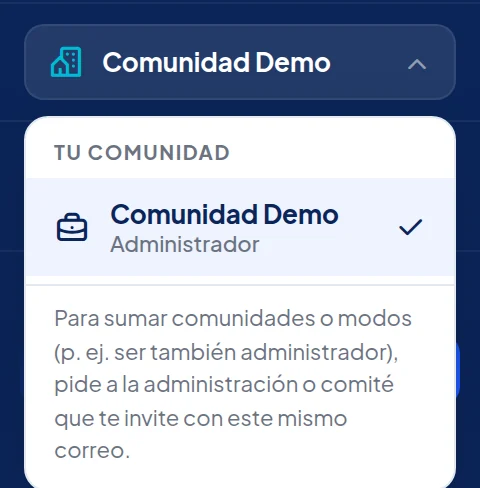
Toca el nombre de tu comunidad.
Con una sola comunidad, aparece esta nota.
-
Toca la otra comunidad
Toca la comunidad y el modo al que quieres pasar. Cada fila dice si es «Administrador», «Residente» u otro.
Toca la comunidad. La fila dice Cambiando… y entra sin pedirte la clave.
Ayuda
¿Qué hago si…?
Revisa y reintentaNo me deja entrar: dice que el correo o la contraseña están mal
Lo que ves
Correo o contraseña incorrectos
Qué pasa
El correo o la clave no coinciden con los guardados.
Qué hacer
Revisa que el correo esté bien escrito. Si no recuerdas la clave, crea una nueva.
Revisa y reintentaDice que mi cuenta es de otro tipo
Lo que ves
Esta cuenta es de tipo "…". Selecciona ese rol para ingresar.
Qué pasa
En el computador elegiste un botón de «Ingresar como» que no es el de tu cuenta.
Qué hacer
Toca «Administración» y, en el computador, «Administrador». Vuelve a tocar «Ingresar».
Revisa y reintentaDice que la cuenta no está activada
Lo que ves
Tu cuenta aún no está activada. Revisa el email de activación.
Qué pasa
Todavía no abriste el correo de invitación para crear tu contraseña.
Qué hacer
Busca el correo (mira también en spam) y sigue Activar mi cuenta.
Habla con el comitéDice que la cuenta está desactivada
Lo que ves
Cuenta desactivada. Contacta al administrador.
Qué pasa
Te quitaron el acceso a esa comunidad.
Qué hacer
Habla con el comité de tu comunidad.
EsperaDice que hubo demasiados intentos
Lo que ves
Demasiados intentos. Espera … segundos e intenta de nuevo.
Qué pasa
Se probó entrar muchas veces seguidas. Es una protección.
Qué hacer
Espera los segundos que dice el mensaje y vuelve a intentar con calma.