Manual del propietario
Tu comunidad: avisos, reclamos y votaciones
Aquí aprendes a leer los comunicados de la administración, a hacer un reclamo, a escribirle a la administración, a votar en una encuesta y a reservar un espacio común. Mirar no cambia nada: solo se manda algo cuando tocas «Enviar».
- Unos 3 minutos por tarea
- En el computador o en la app del teléfono
«…» Las palabras entre comillas, como Inicio, son exactamente las que ves en la pantalla.
En cada foto, un marco azul con un número te muestra dónde mirar o tocar. El número es el mismo del paso.
Palabras que vas a verComunicado, reclamo, encuesta, reserva y muro
- Comunicado
- Un aviso que la administración publica para todos: un corte de agua, una mantención, una reunión.
- Muro
- La pantalla de la app donde están los comunicados, uno debajo del otro.
- Reclamo o solicitud
- Un problema que le avisas a la administración para que lo arregle: una gotera, un ruido, una luz cortada.
- Encuesta o votación
- Una pregunta de la administración para que los vecinos elijan. En la página del computador está en «Asambleas».
- Reserva
- Pedir un espacio común, como el quincho, para un día y un horario. La administración la confirma.
¿Dónde lo vas a hacer?
Toca una opción. Las fotos cambian para mostrarte tu pantalla.
«En el teléfono» te muestra la app Community Go. Si en el teléfono entras a la página communitygo.cl, sin la app, elige «En el computador»: verás los mismos nombres, pero el menú se abre tocando las tres rayas de arriba.
Tarea
Leer los comunicados
-
Abre los comunicados
En el menú de la izquierda, en Comunidad, toca Comunicados. El número rojo del lado dice cuántos hay.
Los tres últimos también salen en Inicio, en Últimas novedades.
Abajo de la pantalla, toca Muro. Tiene el dibujo de un globo de diálogo.
En Inicio también ves el último, bajo Último comunicado.
En el computador
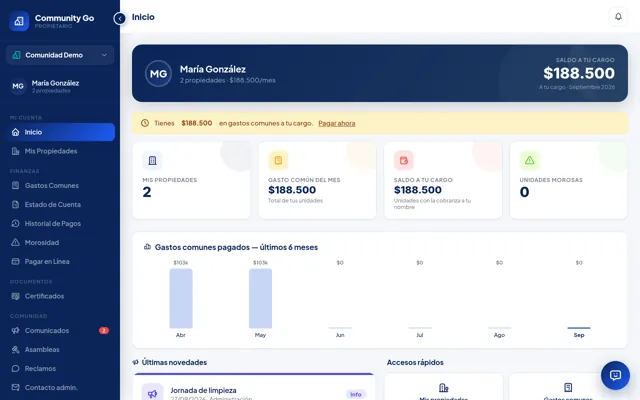
Está a la izquierda, abajo en el menú azul.
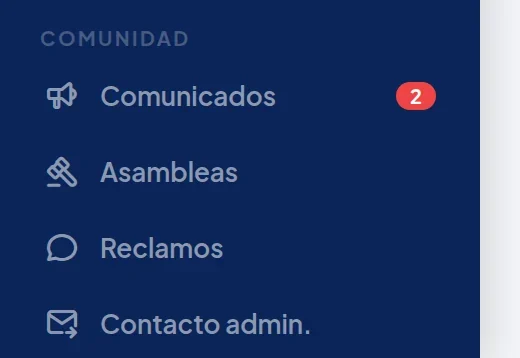
Toca Comunicados.
En el teléfono, en la app
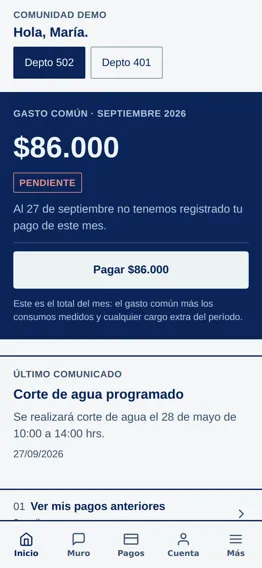
Está abajo de la pantalla.

Toca Muro.
-
Lee el comunicado
Toca un comunicado para abrirlo completo. Para cerrarlo, toca la X de arriba a la derecha.
Baja con el dedo por la lista. Cada comunicado se ve completo, con su fecha. Algunos llevan un sello: Urgente, Mantención o Evento.
Para ver si hay nuevos, desliza la pantalla hacia abajo con el dedo.
En el computador
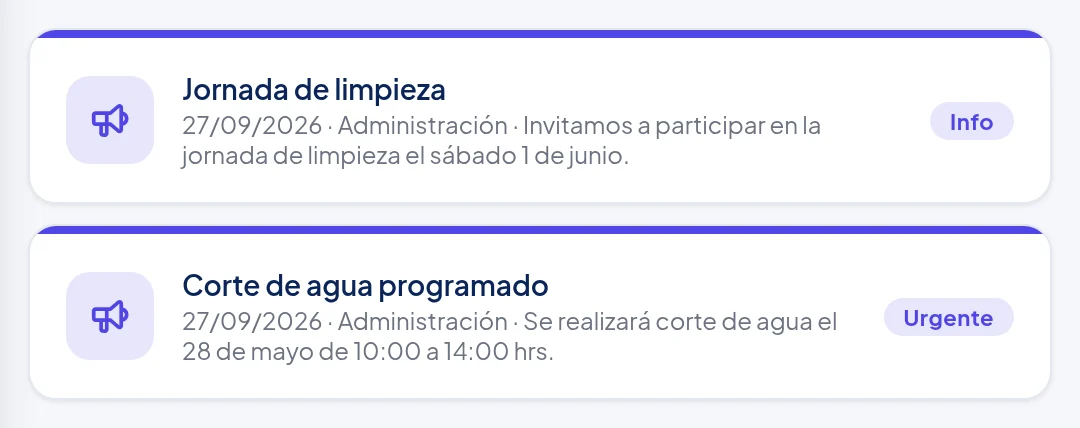
Toca un comunicado.
En el computador
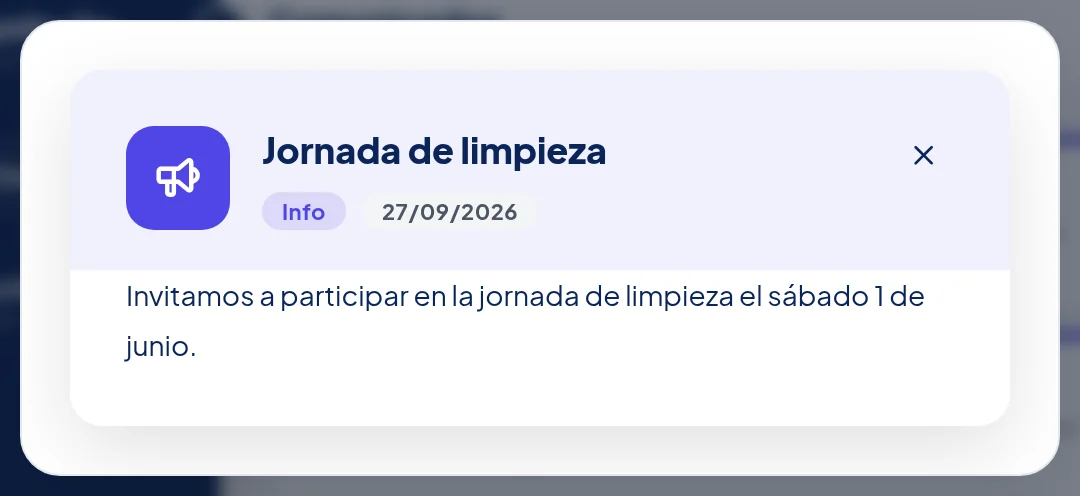
Para cerrarlo, toca la X.
En el teléfono, en la app
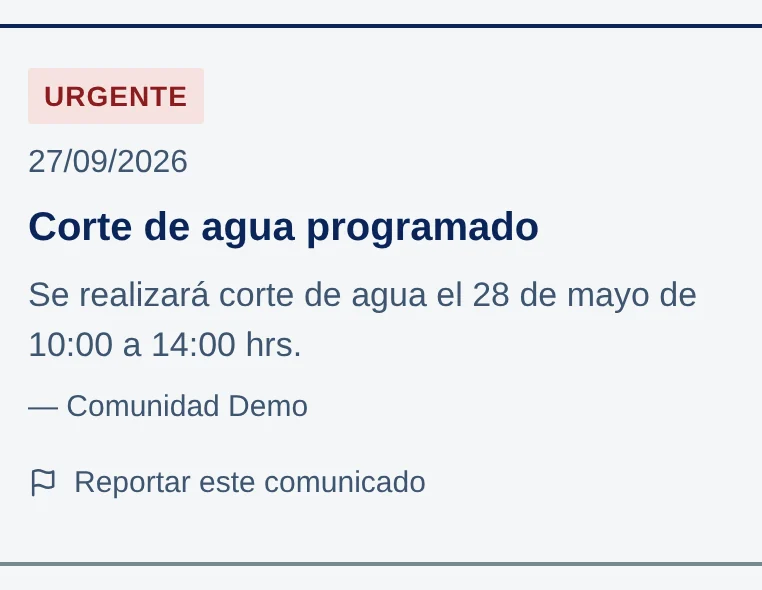
Un comunicado, completo.
Tarea
Hacer un reclamo
-
Abre los reclamos
En el menú de la izquierda, toca Reclamos. Después toca el botón azul Nueva solicitud.
Abajo, toca Más. En Necesito ayuda, toca Hacer un reclamo. Después toca el botón Hacer un reclamo.
Antes, en Inicio, deja elegido el departamento del que se trata: la app usa ese.
En el computador
Toca Reclamos.
En el computador

Toca Nueva solicitud.
En el teléfono, en la app
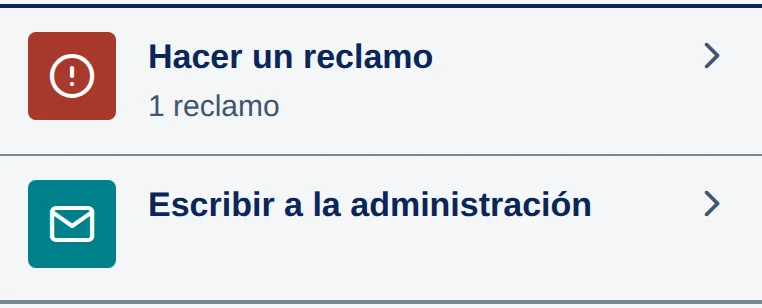
Toca Hacer un reclamo.
En el teléfono, en la app
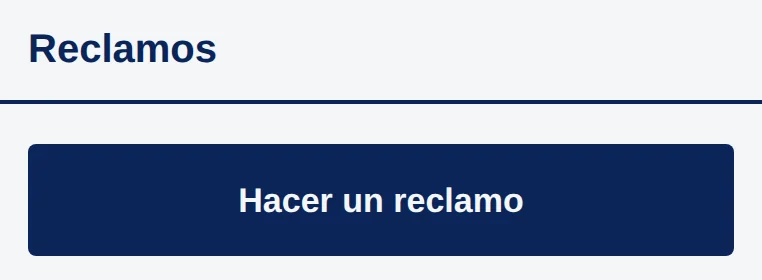
Toca el botón Hacer un reclamo.
-
Cuenta qué pasó
En Propiedad (a), elige el departamento. En Título * (b) escribe en pocas palabras qué pasa. En Descripción (c) agrega detalles: dónde y desde cuándo.
En Qué pasó (a) escribe en pocas palabras qué pasa. En Cuéntanos más (opcional) (b) agrega detalles: dónde y desde cuándo.
En el computador Datos de ejemplo
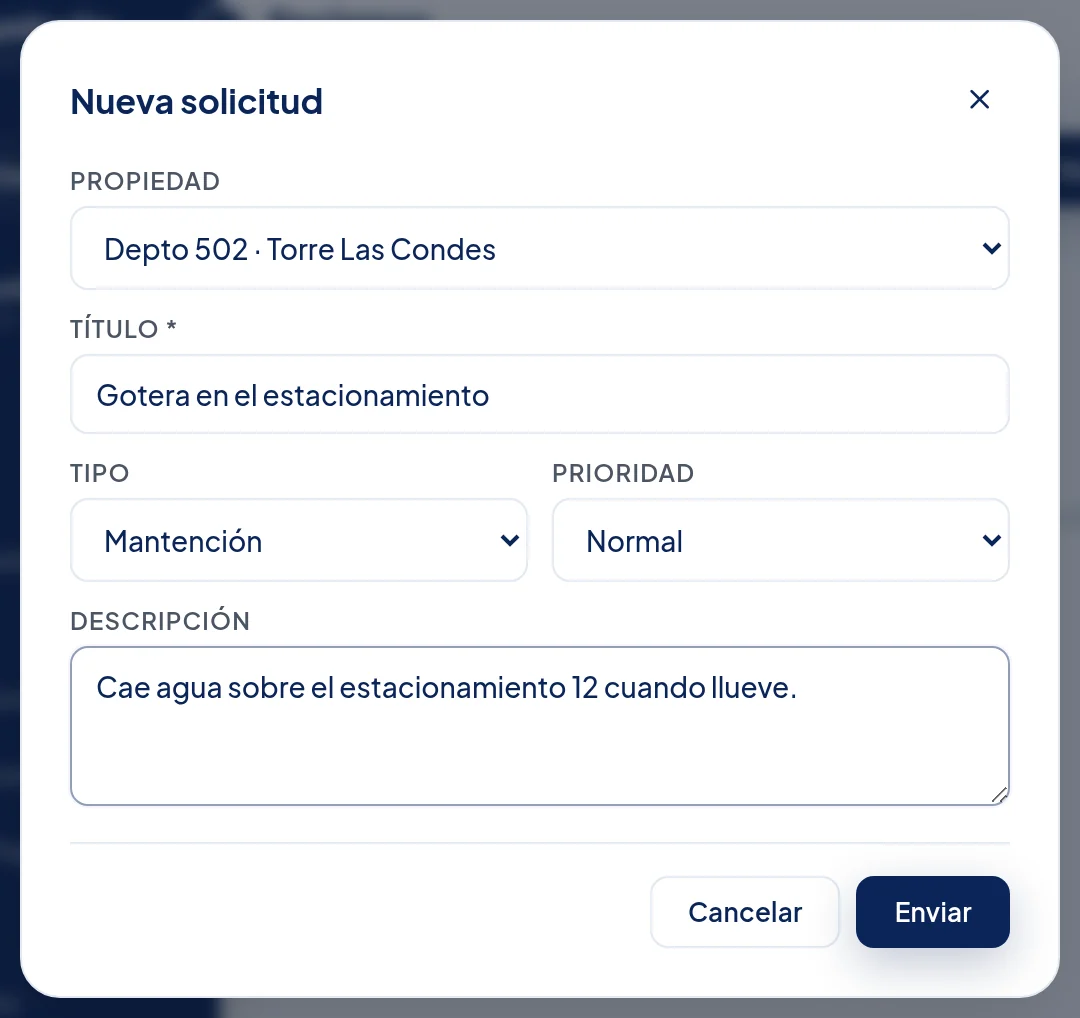
El departamento.
Qué pasa, en pocas palabras.
Los detalles.
En el teléfono, en la app Datos de ejemplo
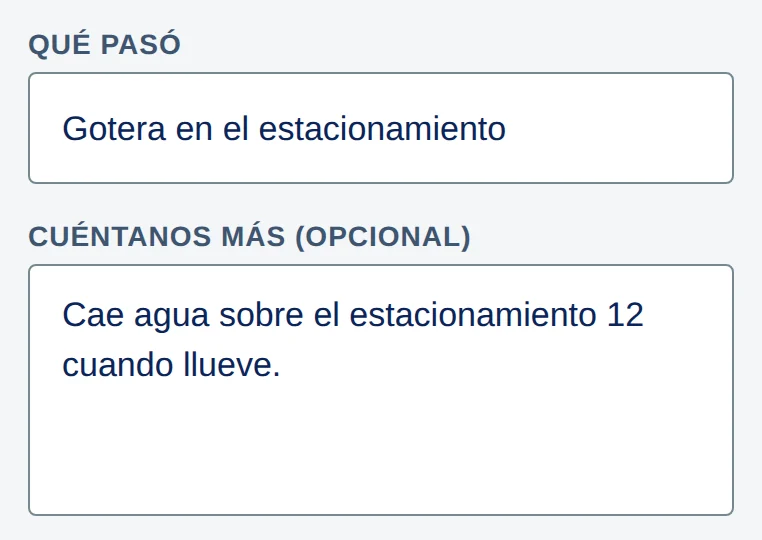
Qué pasa, en pocas palabras.
Los detalles.
-
Elige de qué se trata y qué tan urgente es
En Tipo (a) elige de qué se trata. En Prioridad (b) elige Normal, Alta o Urgente.
En De qué se trata toca una opción, por ejemplo Mantención. En Qué tan urgente es toca Normal (Puede esperar unos días), Alta o Urgente (Hay riesgo para las personas o el edificio).
En el computador
De qué se trata.
Qué tan urgente es.
En el teléfono, en la app
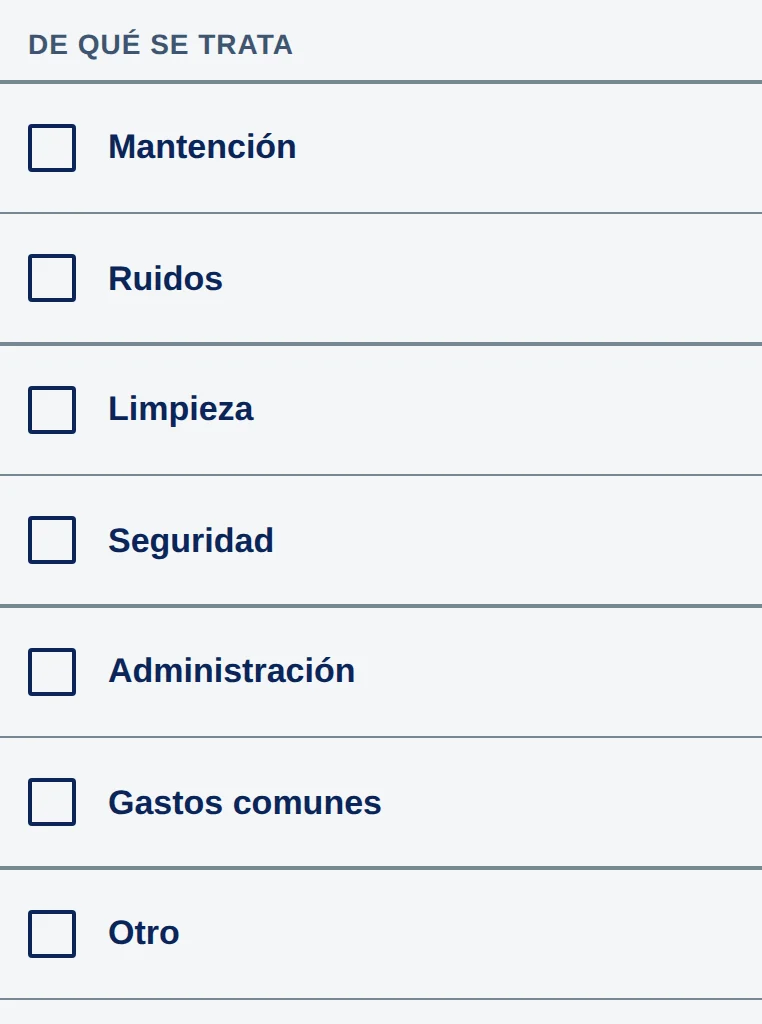
Toca de qué se trata.
En el teléfono, en la app
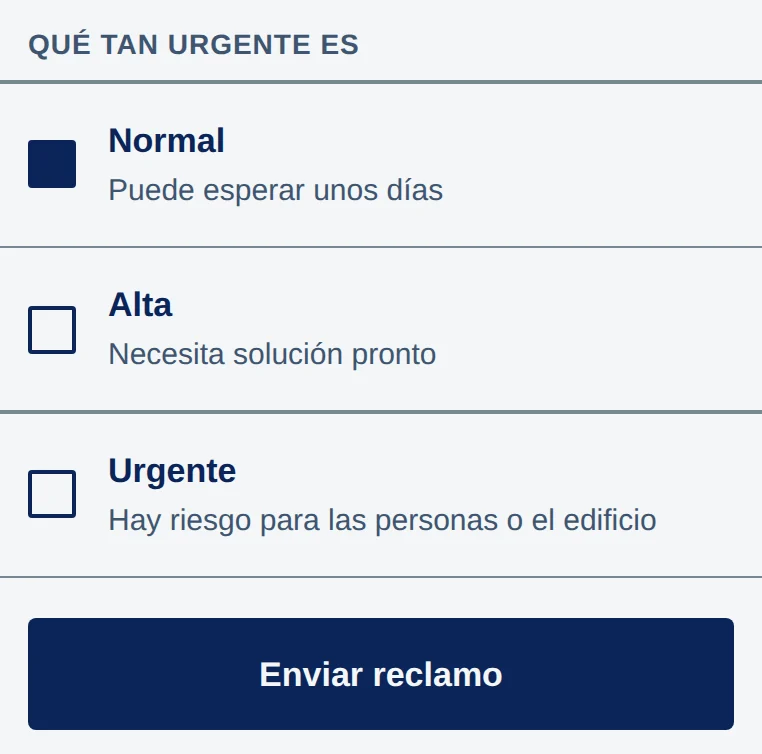
Qué tan urgente es.
-
Envía el reclamo
Toca Enviar. El reclamo aparece en la lista con el sello Abierto.
Mientras se envía, el botón dice Enviando…. Si no se puede enviar, la ventana se queda abierta con lo que escribiste y un recuadro rojo dice por qué: mira «No se envió».
Toca Enviar reclamo. El reclamo aparece en la lista con el sello Abierto.
En el computador
Toca Enviar.
En el computador Datos de ejemplo
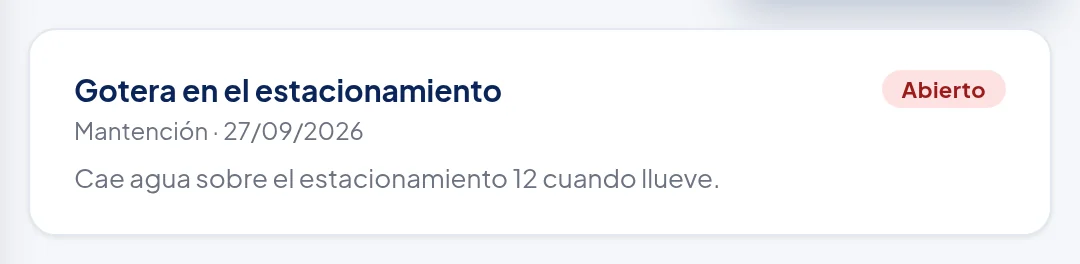
Tu reclamo, con el sello Abierto.
En el teléfono, en la app
Toca Enviar reclamo.
Tarea
Escribirle a la administración
-
Abre los mensajes
En el menú de la izquierda, toca Contacto admin.. Después toca el botón azul Nuevo mensaje.
Abajo, toca Más. En Necesito ayuda, toca Escribir a la administración. Después toca el botón Escribir a la administración.
En el computador
Toca Contacto admin..
En el computador

Toca Nuevo mensaje.
En el teléfono, en la app
Toca Escribir a la administración.
-
Escribe tu mensaje
En Propiedad (opcional) (a) elige el departamento, o — Consulta general —. Escribe el Asunto * (b) y el Mensaje * (c).
Escribe el Asunto (a) y Tu mensaje (b).
En el computador Datos de ejemplo
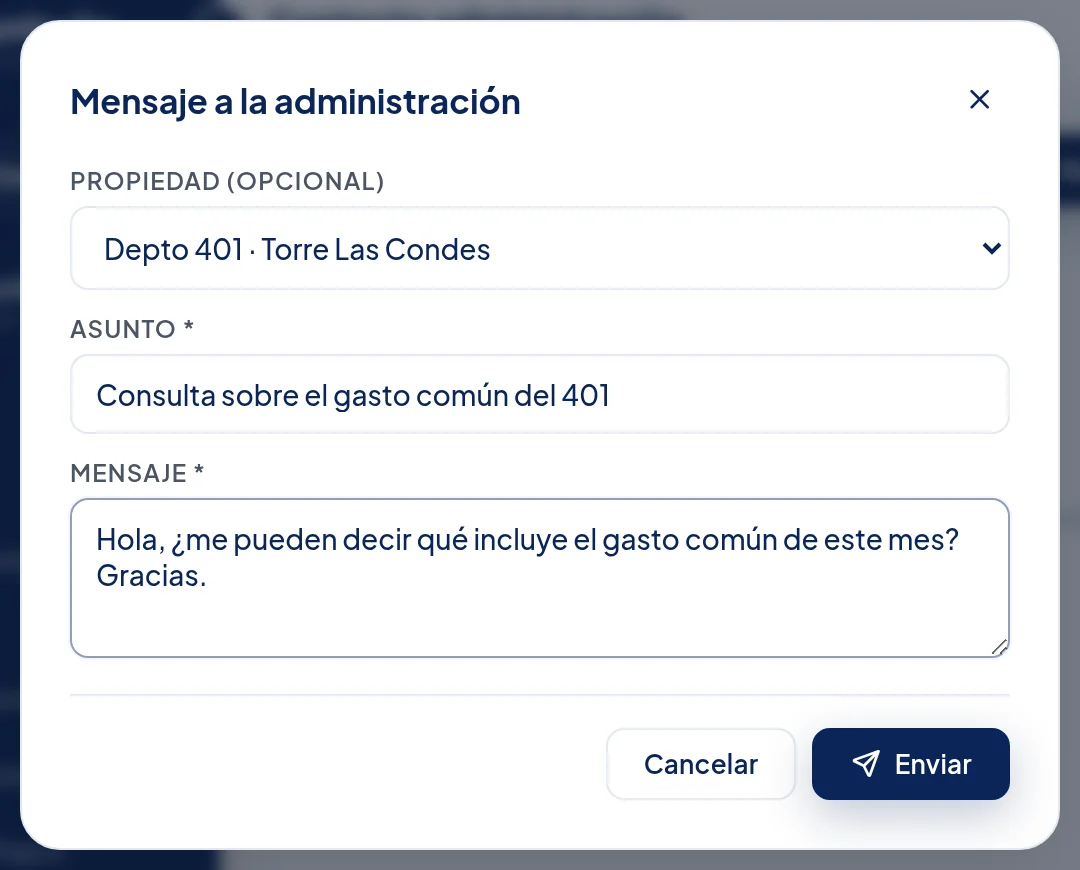
El departamento, o consulta general.
De qué se trata.
Tu mensaje.
En el teléfono, en la app Datos de ejemplo
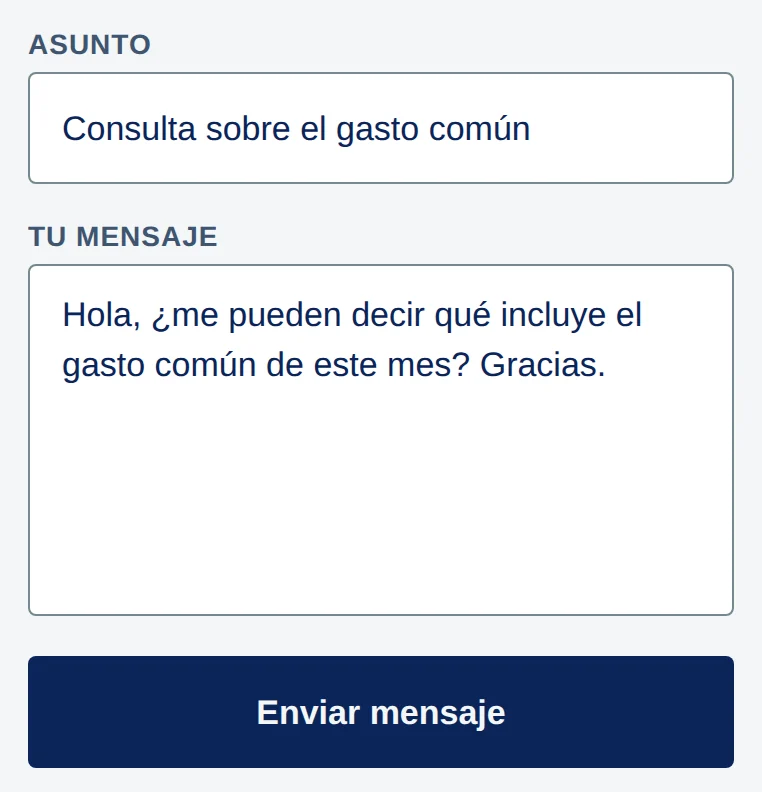
De qué se trata.
Tu mensaje.
-
Envía el mensaje
Toca Enviar. Sale el aviso Mensaje enviado a la administración. y el mensaje queda en la lista con el sello Enviado.
Ese aviso sale solo cuando el mensaje quedó guardado. Si no se pudo enviar, la ventana se queda abierta y un recuadro rojo dice por qué: mira «No se envió».
Toca Enviar mensaje. El mensaje queda en la lista con el sello Enviado.
En el computador
Toca Enviar.
En el computador Datos de ejemplo
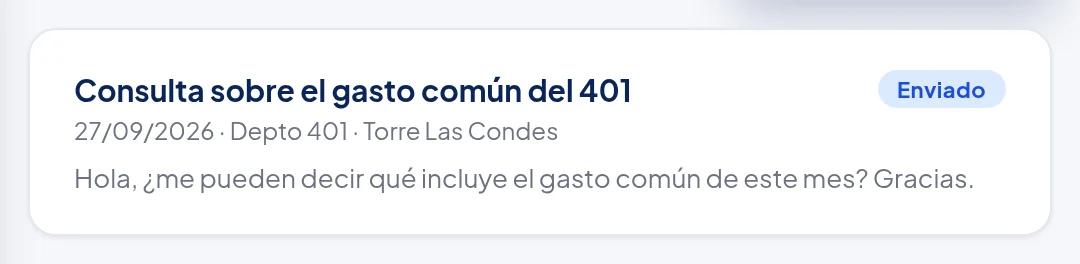
Tu mensaje, con el sello Enviado.
En el teléfono, en la app
Toca Enviar mensaje.
Tarea
Votar en una encuesta
-
Abre las votaciones
En el menú de la izquierda, toca Asambleas. La página se llama Asambleas y Votaciones.
Abajo, toca Más. En Mi comunidad, toca Encuestas.
En el computador
Toca Asambleas.
-
Toca tu opción
Toca la opción que eliges. Cada una dice → Votar a la derecha.
Después ves los porcentajes y, abajo, Has votado con la opción que elegiste, por ejemplo «Has votado: Sí, este verano». Lo ves igual desde otro computador o si votaste en la app.
Lee la pregunta y hasta cuándo se puede votar. Toca la opción que eliges.
Después ves los porcentajes y Ya votaste en esta encuesta. Gracias.
En el computador Datos de ejemplo
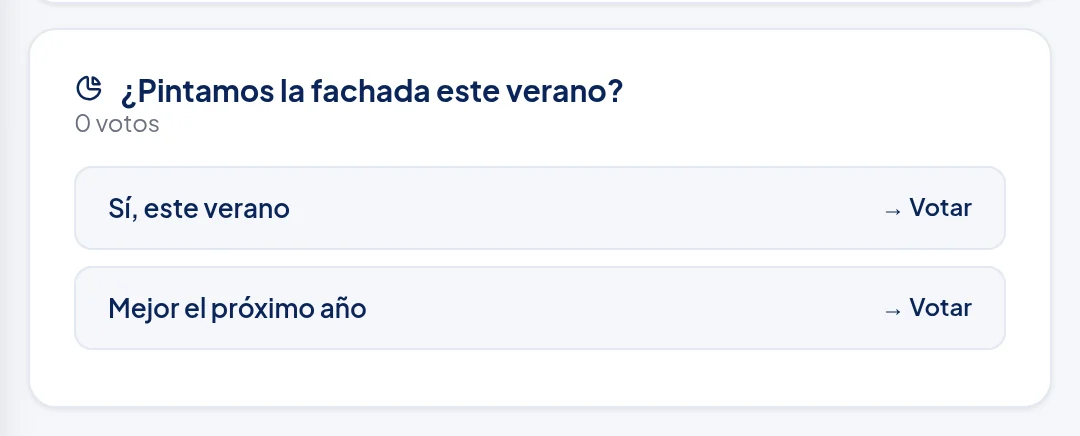
Una opción.
La otra. Toca la que eliges.
En el teléfono, en la app Datos de ejemplo
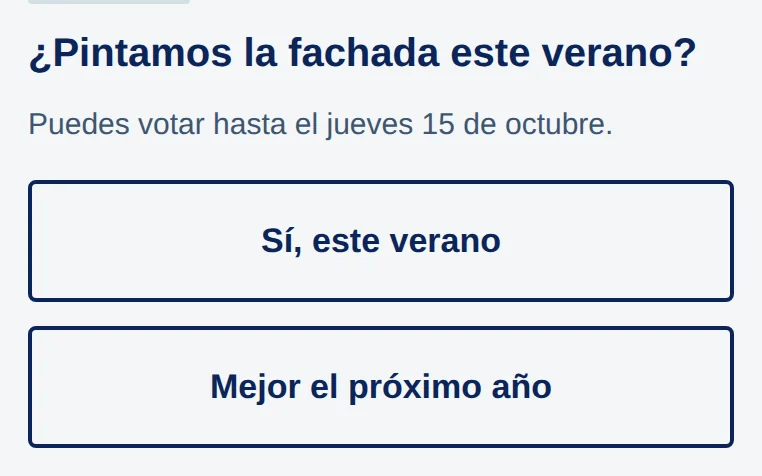
Una opción.
La otra. Toca la que eliges.
En el teléfono, en la app Datos de ejemplo
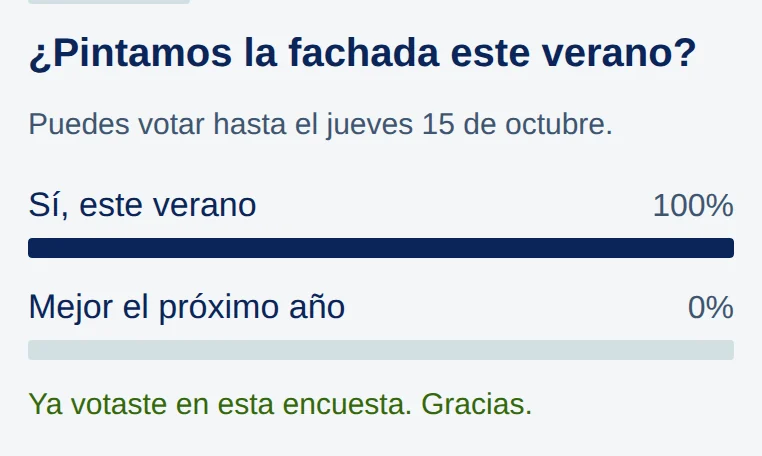
Tu voto quedó contado.
Tarea
Reservar un espacio común
-
Abre las reservas
En la app, abajo, toca Más. En Mi comunidad, toca Reservar un espacio. Después toca el botón Reservar un espacio.
-
Elige el espacio
En Qué espacio quieres, toca uno: Quincho / Parrilla, Sala de eventos, Cancha multiuso o Sala de reuniones.
En el teléfono, en la app
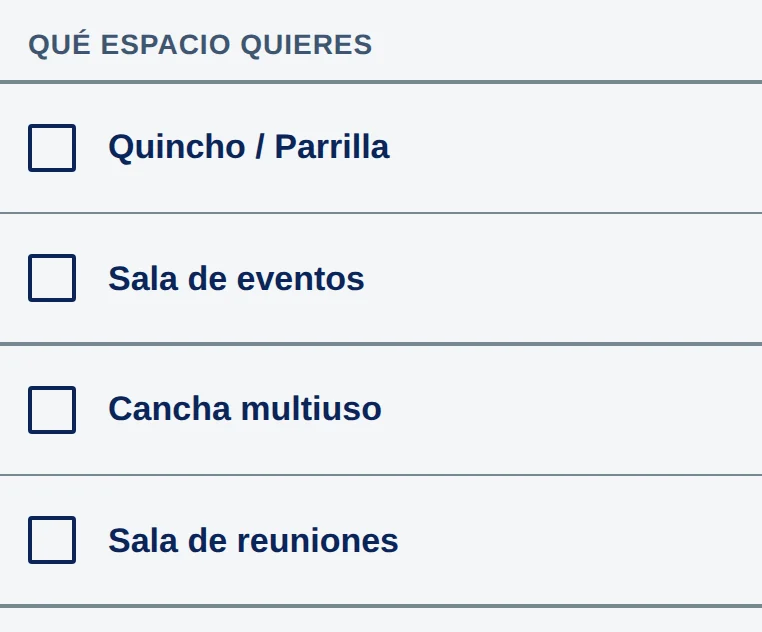
Toca el espacio.
-
Elige el día y las horas
En Qué día (a), toca el día: Hoy, Mañana o uno de los que siguen. La fila trae las próximas dos semanas: para ver más días, deslízala con el dedo hacia la izquierda.
Al tocar un día, se llena solo el cuadro O escribe otro día (b), y debajo aparece el día en palabras, para que lo revises. Si el día que buscas no está en la fila, escríbelo ahí: año, mes y día con guiones, por ejemplo 2026-10-20.
En Desde (c) y Hasta (d), escribe las horas, por ejemplo 13:00 y 18:00.
En el teléfono, en la app Datos de ejemplo
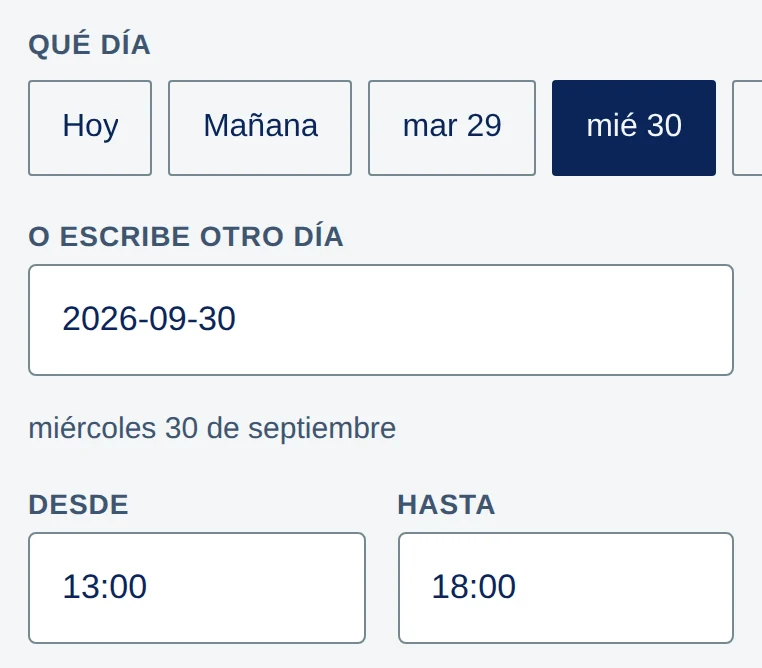
Toca el día. El elegido se ve relleno de azul.
El día elegido, y debajo en palabras. Aquí escribes otro día si no está en la fila.
Desde qué hora.
Hasta qué hora.
-
Mira cómo está ese día y pide la reserva
En Cómo está ese día (a) ves si alguien ya pidió ese espacio. Toca Pedir la reserva (b).
Aparece La administración tiene que confirmarla. Te va a aparecer acá cuando lo haga. Tu reserva queda con el sello Pendiente hasta que la administración la confirme.
En el teléfono, en la app Datos de ejemplo
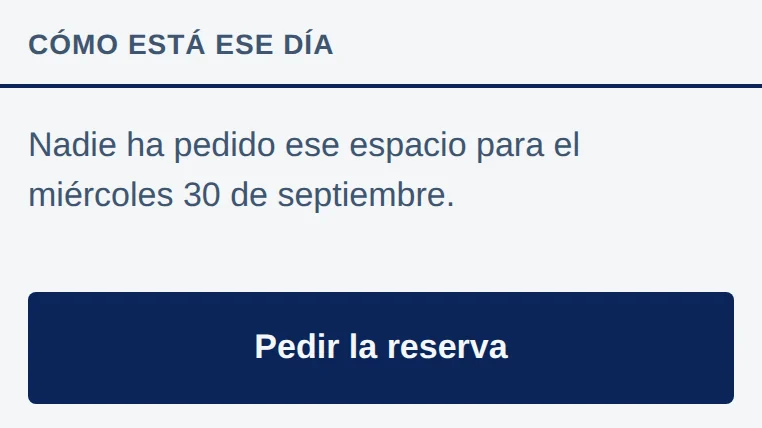
Si el espacio está libre ese día.
Toca Pedir la reserva.
Ayuda
¿Qué hago si…?
Revisa y reintentaEn la app, el botón de enviar está apagado
Qué pasa
Falta algo. En un reclamo, Qué pasó necesita al menos 3 letras y hay que elegir De qué se trata. En un mensaje, el asunto necesita al menos 3 letras y el mensaje al menos 5.
Qué hacer
Completa lo que falta y el botón se enciende.
Revisa y reintentaEn el computador dice que falta el título o el asunto
Lo que ves
Escribe un título para tu solicitud.
o también:
Escribe el asunto y el mensaje.
Qué hacer
Escribe lo que falta y vuelve a tocar «Enviar».
Revisa y reintentaEn el computador toqué «Enviar» y salió un recuadro rojo
Lo que ves
Un recuadro rojo dentro de la ventana, con el motivo. Por ejemplo:
No pudimos conectarnos con el servidor y tu mensaje no se envió. Revisa tu conexión e inténtalo de nuevo.
Qué pasa
Tu reclamo o tu mensaje no se envió. La ventana se queda abierta con lo que escribiste, para que no lo pierdas.
Qué hacer
Si habla de la conexión, revisa tu internet y vuelve a tocar Enviar. Si dice que Community Go de tu edificio solo permite mirar, no es algo tuyo: por ahora no se pueden enviar reclamos ni mensajes; escríbele a la administración por otra vía si es urgente.
No tienes que hacer nadaDice «Ya votaste en esta encuesta»
Lo que ves
Ya votaste en esta encuesta
Qué pasa
Ya habías votado, desde la app o desde otro computador, mientras tenías esta página abierta. Al cerrar el aviso, la página muestra tu voto: Has votado con la opción que elegiste.
Qué hacer
Tu primer voto sigue valiendo. No tienes que hacer nada más.
Es normalLa encuesta ya cerró
Lo que ves
Esta encuesta ya cerró.
Qué hacer
Ya no se puede votar, pero sí ver los resultados.
Revisa y reintentaLa app no acepta la fecha o la hora de la reserva
Lo que ves
La hora de término tiene que ser después de la de inicio.
Qué hacer
Lo más fácil es tocar el día en la fila de Qué día. Si lo escribes, hazlo con guiones, como 2026-10-20. Revisa también que Hasta sea más tarde que Desde.
Pregunta a la administraciónDice que el horario se pisa con otra reserva
Lo que ves
El horario que pediste se pisa con una reserva que ya está. Puedes pedirla igual y la administración decide, pero es probable que te la rechacen.
Qué hacer
Elige otro horario, o pídela igual si crees que se puede compartir: decide la administración.
Repórtalo desde la appUn comunicado o una encuesta me parece ofensivo
Qué pasa
En la app se puede reportar a la administración.
Qué hacer
Debajo del comunicado, toca Reportar este comunicado (en una encuesta, Reportar esta encuesta). Elige el motivo en Por qué lo reportas y toca Enviar reporte. Solo la administración lo ve.